
Jak vybrat SSD a HDD disk - 5 praktických tipů
Pevný disk je jednou z nejdůležitějších součástí počítače – ať už skládáte herní PC, vybíráte pracovní notebook anebo pomocníka na studium. Je lepší zvolit rychlé SSD, nebo prostorné HDD? V tomhle článku si vysvětlíme hlavní rozdíly, poradíme Vám, na co si dát pozor při výběru, a přidáme i tipy, kdy se vyplatí kombinace s externím diskem. Jak HDD, tak SSD jsou dva typy úložných zařízení. Je čistě na Vás, pro který se rozhodnete. Všechno záleží na vašich potřebách, rozpočtu a preferencích. Je tedy lepší volbou SSD nebo HDD?
Co je to HDD disk?
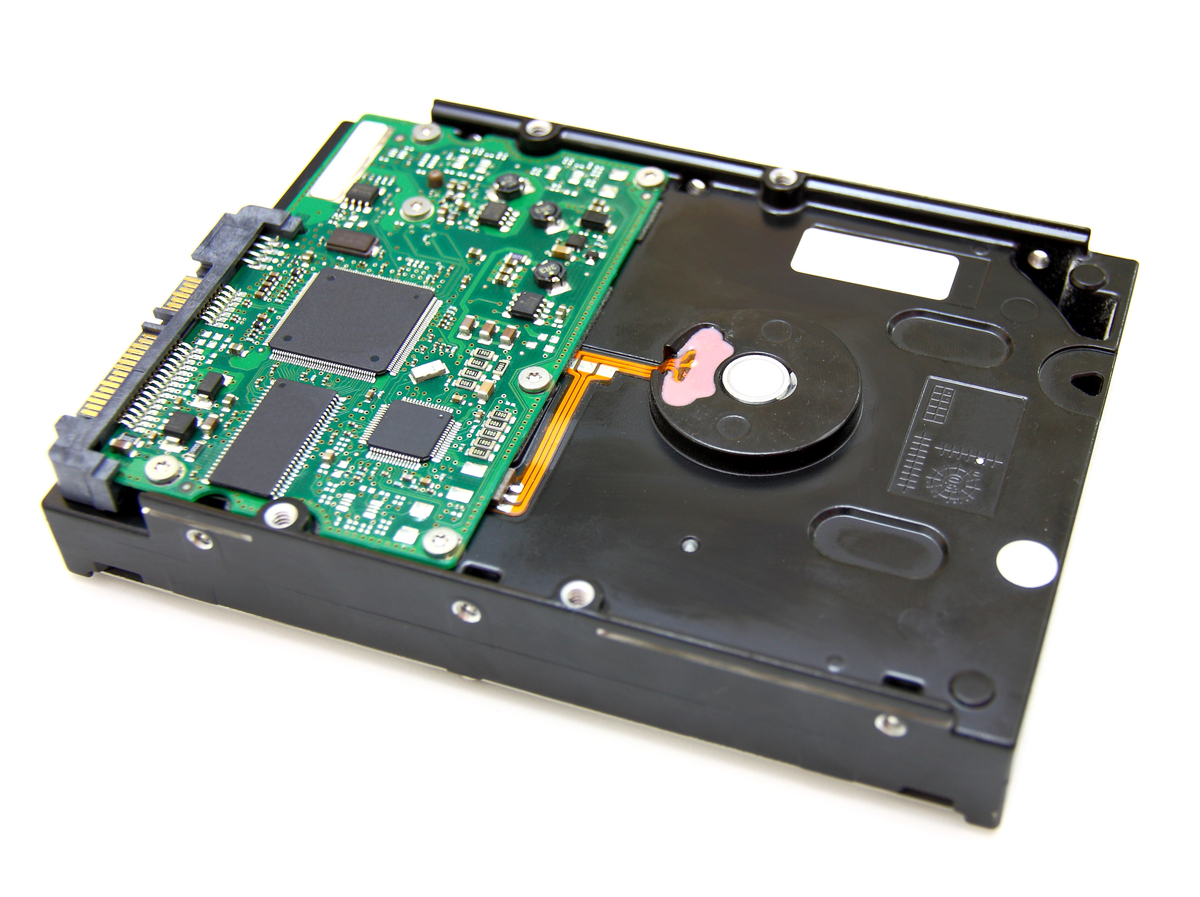
HDD neboli Hard Disk Drive, známý také jako klasický pevný disk, patří mezi tradiční typy úložišť. Toto zařízení existuje už řadu let, ale je stále běžně používané, zejména díky nízké ceně a velké kapacitě. Používá se ve stolních počítačích i noteboocích a vyrábí se v různých kapacitách (např. 500GB až 10TB) a velikostech (např. 3,5" pro PC a 2,5" pro notebooky).
Jak funguje?
HDD disk se skládá z několika magnetických ploten a čtecí/zapisovací hlavy. Data jsou na plotny ukládány pomocí magnetické indukce. Výkon pevného disku závisí na rychlosti otáčení jeho ploten. Obvyklá rychlost disků HDD u stolních počítačů je 7200 otáček za minutu. U disků, které jsou určeny pro notebooky je standard 5400 otáček za minutu. HDD disky se vyrábějí v různých kapacitách i velikostech (např. 3,5" pro PC a 2,5" pro notebooky).
Výhody a nevýhody HDD disků
+ Velká kapacita: HDD disky nabízejí dostatek místa pro uložení stovek tisíc souborů, fotografií nebo filmů - na disk s kapacitou 1 TB (terabajt) je možné uložit přibližně 250 000 fotografií.
+ Nízká pořizovací cena: Ve srovnání se SSD jsou cenově výrazně dostupnější, a to i při stejném objemu úložiště.
+ Široká dostupnost: Jsou běžně kompatibilní se staršími i novějšími zařízeními.
- Nižší rychlost: Oproti SSD jsou výrazně pomalejší při načítání systému, programů i souborů.
- Vyšší spotřeba energie: Plotny a pohyblivé hlavy spotřebují více energie, což zkracuje výdrž notebooku.
- Hlučnost: Při provozu vydávají zvuky jako šumění nebo cvakání.
- Mechanická odolnost: Díky pohyblivým částem jsou citlivější na otřesy a pády.
Pokud hledáte velké úložiště za nižší cenu, nevadí Vám pomalejší rychlost načítání a chcete spolehlivý archiv na fotky, videa a filmy, je pro Vás HDD disk tou nejlepší volbou. U nás v inComputer máme široké zastoupení HDD disků od výrobců jako je HP, Lenovo, Toshiba nebo WD. Podívejte se, který se Vám zamlouvá nejvíce.
Co je to SSD disk?
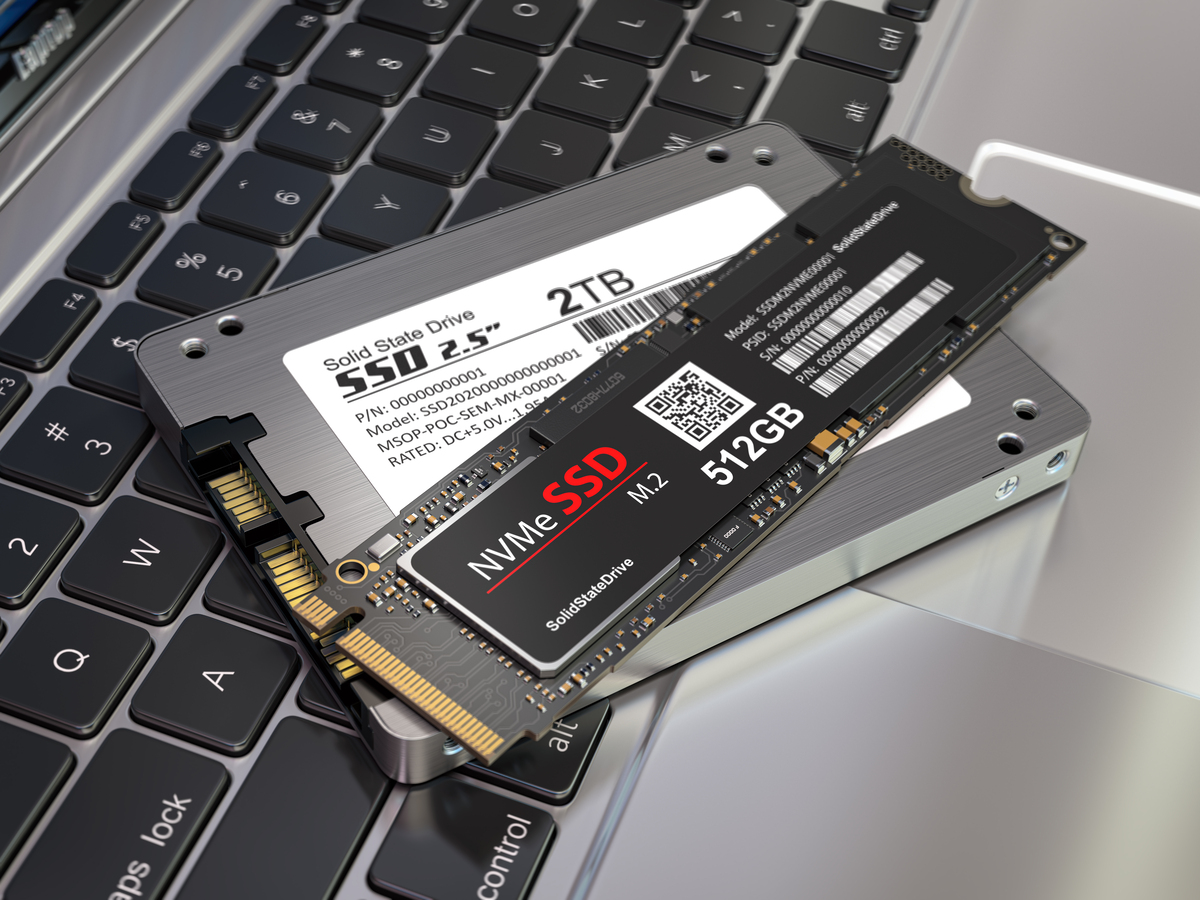
SSD neboli Solid State Drive představuje moderní typ úložiště, který k ukládání dat využívá paměťové čipy (tzv. flash paměť), nikoli pohyblivé magnetické plotny jako tradiční HDD disky.
Jak funguje?
SSD disky fungují na podobném principu jako například USB flash disky nebo paměťové karty – informace jsou ukládány ve formě mikročipů. Přenos dat není závislý na mechanickém pohybu, což výrazně zvyšuje rychlost čtení i zápisu. Právě proto jsou SSD disky mnohonásobně rychlejší než klasické pevné disky.
Typy SSD disků: SATA, NVMe a PCIe 4.0 - jaký je mezi nimi rozdíl?
SSD disky výrazně urychlily práci s počítačem i notebookem – systém se spouští během pár vteřin a aplikace reagují okamžitě. Ne všechny SSD jsou ale stejné. Liší se rychlostí, rozhraním a technologií připojení. Pojďme si vysvětlit tři hlavní typy, se kterými se dnes můžete setkat:
SATA SSD - spolehlivá klasika
- Připojuje se přes rozhraní SATA III (stejně jako starší pevné disky HDD).
- Rychlost čtení/zápisu se pohybuje kolem 500–550 MB/s.
- Výhoda: nízká cena, široká kompatibilita (funguje téměř v každém notebooku nebo PC).
-
Nevýhoda: nižší rychlost oproti modernějším typům SSD.
Vhodné pro: běžné uživatele, kancelářské notebooky, repasované modely, kde jde hlavně o stabilitu a nízkou cenu
NVMe SSD – rychlost nové generace
- Využívá rozhraní PCIe (nejčastěji PCIe 3.0) a připojuje se přes slot M.2.
- Nabízí rychlosti čtení až 3 500 MB/s – tedy zhruba 6–7× rychlejší než SATA SSD.
- Umí lépe využívat více jader procesoru a paralelní přenosy dat (více požadavků současně).
- Výhoda: extrémně rychlý start systému a bleskové načítání programů či her.
-
Nevýhoda: vyšší cena a nižší kompatibilita se staršími zařízeními
Vhodné pro: hráče, tvůrce obsahu, grafiky i uživatele, kteří chtějí maximální výkon.
PCIe 4.0 NVMe
- Nejmodernější generace SSD disků.
- Využívá PCIe 4.0 rozhraní.
- Rychlosti čtení mohou přesáhnout 7 000 MB/s!
- Výhoda: nejvyšší možné přenosové rychlosti a okamžitá odezva.
-
Nevýhoda: Tuto technologii podporují jen novější základní desky a procesory.
Vhodné pro: profesionály, hráče, střih videa ve 4K, práci s velkými daty nebo třeba pro renderování.
Jak poznat kvalitní SSD disk?
Rychlost čtení a zápisu, ale není jediná metrika na základě, které můžete posuzovat a vybírat kvalitní SSD úložiště. Pokud chcete, aby Vám disk vydržel co nejdéle a neztrácel výkon, je dobré rozumět i několika technickým údajům, které Vám prozradí více o životnosti a kvalitě daného SSD disku. Mezi tyto údaje patří zejména pojmy jako jsou TBW, MTBF a TRIM. Pojďme si rozebrat jejich význam a proč jsou důležité.
TBW (Total Bytes Written)
Tento ukazatel udává, kolik dat lze na SSD zapsat během jeho celkové životnosti. Čím je vyšší hodnota TBW, tím je disk odolnější a k opotřebení paměťových buněk dochází později. Pro představu tak levnější modely mají mezi 100 až 150 TBW, zatímco kvalitní disky jako jsou Samsung mohou mít od 300 až po 1200 TBW a ty nejmodernější technologie jako V-NAND mohou nabídnout i více než 2 400 TBW.
MTBF (Mean Time Between Failures)
MTBF (v češtině střední doba mezi poruchami) představuje statistický ukazatel spolehlivosti, který udává čas mezi dvěma po sobě jdoucími poruchami. Udává se v hodinách a platí, že čím větší MTBF, tím vyšší spolehlivost a menší pravděpodobnost výpadku. Nejde tedy o přesnou délku životnosti, ale spíše o pravděpodobnost bezporuchového provozu, která bývá u kvalitních SSD disků extrémně vysoká. Například u NVMe SSD disků se pohybuje mezi 1,5 až 2,5 miliónů hodin.
TRIM
TRIM je příkaz, který umožňuje operačnímu systému informovat SSD úložiště o tom, které bloky dat již nejsou využívány (nebo obsahují nepotřebná data) a mohou být proto smazány nebo přepsány. Tímto způsobem pomáhá TRIM SSD jednotce udržovat výkon i po letech používání. TRIM už dnes bývá standardní součástí všech moderních SSD disků (SATA, NVMe, PCIe), nemusí se proto dokupovat nebo instalovat zvlášť, jen je důležité, aby ji podporoval i operační systém a byla aktivní.
Výhody a nevýhody SSD disků
+ Vysoká rychlost čtení a zápisu: SSD dosahují rychlosti od 550 MB/s (SATA) až do 8000 MB/s (PCIe 4.0) nebo 12 400 MB/s (u PCIe 5.0) = systémy startují výrazně rychleji než u HDD.
+ Nulová hlučnost: Protože neobsahují žádné pohyblivé části, jsou při provozu zcela tiché.
+ Nízká spotřeba energie: Spotřebují méně energie, což prodlužuje výdrž baterie u notebooků.
+ Vysoká mechanická odolnost: Díky absenci pohyblivých částí jsou méně náchylné na poškození při otřesech nebo pádech.
- Vyšší cena: I když ceny postupně klesají, stále většinou převyšují cenu HDD.
- Postupné snižování výkonu: Při dlouhodobém a intenzivním používání může docházet k mírnému poklesu rychlosti kvůli opotřebení paměťových buněk.
Pokud hledáte rychlé spouštění systémů a žádné “sekání“ při běžné práci, tak SSD disk je vhodnou volbou. U nás v InComputer máme širokou nabídku SSD disků přímo pro Vás od značek jako jsou Dell, Samsung nebo 2-Power.
Srovnání rychlosti HDD vs SSD úložiště
V následující tabulce můžete jasně porovnat rychlosti různých typů disků, konkrétně HDD, SATA SSD, NVMe SSD, při běžných činnostech, jako je spouštění počítače, otevírání aplikací nebo kopírování dat.
| Akce / Typ disku | HDD | SATA SSD | NVMe SSD |
|---|---|---|---|
| Zapnutí notebooku a přihlášení | 30–60 s | 10–20 s | 5–10 s |
| Otevření velké aplikace (např. Photoshop) | 15–30 s | 5–10 s | 2–5 s |
| Spuštění moderní hry (např. Fortnite) | 60–120 s | 20–40 s | 10–20 s |
| Kopírování celé složky fotek (10 GB) | 2–3 min | 20–30 s | 5–10 s |
| Otevření Outlooku s hodně emaily | 10–20 s | 3–6 s | 1–2 s |
| Spuštění Spotify a načtení playlistu | 5–10 s | 1–2 s | ihned |
Srovnání životnosti HDD vs SSD úložiště
Kromě rychlosti jednotlivých disků také můžeme porovnat jejich životnost. SSD disky jsou výrazně odolnější než klasické HDD, protože neobsahují žádné pohyblivé části. To znamená menší riziko mechanického poškození, proto i delší životnost. Velkou roli v rámci životnosti hraje i počet cyklů – ten udává, kolikrát lze paměťové buňky přepsat, než začnou ztrácet svou spolehlivost. Čím vyšší je počet cyklů, tím déle vydrží bez ztráty výkonu.
| Typ disku | Technologie | Typické opotřebení | Průměrná životnost | TBW / MTBF (orientačně) | Počet cyklů (zápisů) |
|---|---|---|---|---|---|
| HDD | Magnetické plotny + mechanická hlava | Mechanické opotřebení, vibrace | 3–5 let (dle používání) | MTBF 1–2 miliony hodin | Neomezené (není založeno na přepisech buněk) |
| SATA SSD | Flash paměť (SATA III rozhraní) | Opotřebení paměťových buněk při zápisu | 5–10 let | 100–600 TBW / MTBF 1,5–2 miliony hodin | cca 1 000–3 000 cyklů |
| NVMe SSD | Flash paměť (PCIe 3.0/4.0, protokol NVMe) | Opotřebení paměťových čipů, vyšší teplo | 7–10 let | 300–1200 TBW / MTBF 2 miliony hodin | cca 3 000–5 000 cyklů |
| PCIe 4.0 NVMe SSD | V-NAND, PCIe 4.0 rozhraní | Minimální, moderní čipy s vyšší odolností | 10+ let | 600–2400 TBW / MTBF 2+ miliony hodin | cca 5 000–10 000 cyklů |
Pokud tě zajímá víc o TBW, MTBF a TRIM, přečti si výše v článku část o „Jak poznat kvalitní SSD“.
Externí varianty
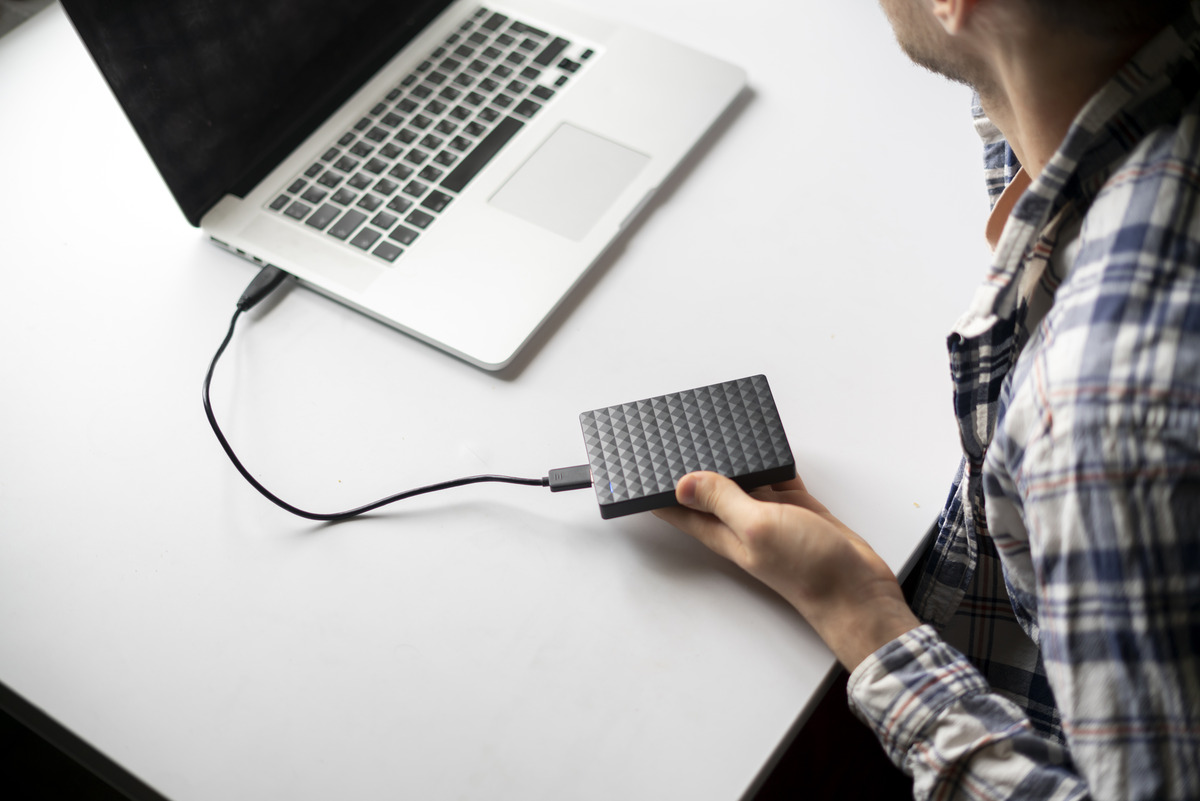
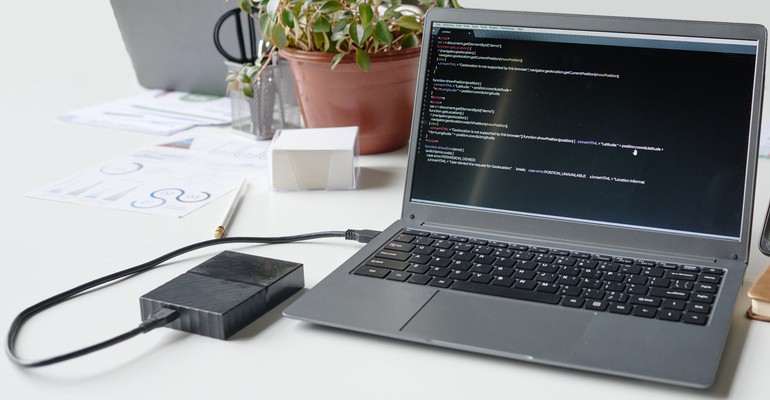
Jedním z praktických způsobů, jak rozšířit své úložiště je pořízení externího disku. V nabídce jsou dostupné jak HDD, tak SSD varianty.
Externí HDD disk
Externí HDD bývá obvykle větší, ale nabízí vysokou kapacitu za dostupnou cenu. Díky jednoduchému připojení přes USB kabel lze zařízení snadno zapojit jak ke stolnímu počítači, tak k notebooku. Umožňuje tak pohodlný přenos velkého objemu dat, která pak můžete využívat na jakémkoli zařízení.
Externí SSD disk
Externí SSD disk zastává podobnou funkci jako klasický flashdisk, ale nabízí výrazně větší kapacitu a přenos dat u nich probíhá mnohem rychleji. Umožňuje například rychlé kopírování velkých souborů během krátké doby, což ocení například profesionálové pracující s velkými soubory.
V jakém případě zvolit kombinaci?
HDD na zálohy, filmy, fotky + SSD na systémy a programy? Ano, je možné zvolit kombinaci. SSD pro rychlý systém a instalované aplikace a vedle toho HDD s velkou úložnou kapacitou pro vaše média a zálohování. Velké množství notebooků a počítačů nabízí kombinaci obou těchto disků. U nás v InComputer navíc nabízíme doplňkovou službu, která spočívá ve výměně stávajícího disku nebo jeho navýšení na požadovanou kapacitu.
Jak přejít z HDD na SSD bez ztráty dat?
Potřebujete vyměnit Váš starý HDD disk za nový SSD a bojíte se, že ztratíte všechny data? Zde jsou dvě metody, jak data přenesete bez problému.
Metoda 1: Klonování disku
Nejjednodušší cesta, jak přejít z HDD na SSD bez ztráty dat, je naklonovat Váš starý disk na nový SSD pomocí specializovaného softwaru. Touto metodou ušetříte čas a nemusíte znovu instalovat Windows ani jiné programy. Jak na to:
- Připojte nový SSD (přes USB adaptér nebo interní slot).
- Použijte nástroj pro klonování – např. bezplatný Macrium Reflect nebo Samsung Data Migration.
- Po dokončení klonování disk vyměňte a v BIOSu nastavte SSD jako hlavní bootovací disk.
-
A máte Hotovo – systém by se měl spustit přesně tak, jak jste ho měli.
Metoda 2: Zálohování a instalace
Tato metoda je trochu časově náročnější, ale je vhodnější, pokud chcete z nového disku odstranit staré soubory a začít s čistým systémem. Jak na metodu zálohování a reinstalace:
- Zálohujte všechna důležitá data z HDD na externí disk nebo do cloudu.
- Fyzicky vyměňte starý HDD za nový SSD.
- Spusťte instalaci systému – počítač nabootujte z instalačního média operačního systému (např. USB nebo DVD).
- Postupujte podle pokynů pro instalaci Windows (případně jiného operačního systému). Při instalaci nezapomeňte odstraňovat staré oddíly na novém disku a instalovat na "nepřidělené místo".
- Po dokončení instalace nainstalujte ovladače a vaše oblíbené programy.
- Přeneste zálohovaná data ze záložního úložiště na nový SSD a mělo by být hotovo.
Jak si vybrat ten pravý disk - 5 kroků k ideální volbě
1. Ujasněte si účel - na co budete disk používat?
- Kancelářská práce, poznámky do školy, emaily → klidně SATA SSD (dostatečně rychlé, cenově dostupné)
- Hraní her, grafika a multimédia → NVMe SSD pro vyšší rychlost
- Zálohování, archivace dat → klasický HDD s velkou kapacitou
2. Zvažte kapacitu
- 256 GB → základní použití (systém + pár aplikací)
- 512 GB → univerzální volba pro většinu uživatelů
-
1 TB a více → hry, video, fotografie, náročné projekty, archivace dat
3. Ověřte rozhraní a kompatibilitu - před koupí disku, ověřte, jaké rozhraní váš počítač podporuje
- SATA III – klasické disky, kompatibilní se staršími PC a notebooky
- M.2 NVMe / PCIe 4.0 – moderní rozhraní s vyšší rychlostí
-
U starších zařízení může být potřeba adaptér nebo klonovací kabel
4. Porovnejte rychlost, odolnost a životnost
- Rychlost čtení/zápisu (MB/s) – čím vyšší, tím svižnější systém
- TBW / MTBF / Počet cyklů – čím větší, tím delší životnost
-
TRIM – moderní funkce pro udržení výkonu SSD
5. Nastavte si rozpočet
- HDD – nejlevnější řešení s velkým prostorem
- SATA SSD – ideální poměr cena/výkon
-
NVMe/PCIe SSD – dražší, ale nejrychlejší a nejodolnější disky na trhu.
Pokud i po checklistu je pro Vás volba nového disku náročná, připravili jsme pro Vás přehled, který Vám pomůže vybrat ideální disk podle typu uživatele a způsobu využití. Najdete zde doporučení, jaký typ disku zvolit, jakou kapacitu zvažovat a proč se dané řešení vyplatí.
| Pokud jste: | Vyberte disk: | S kapacitou: | Proč právě tento disk? |
|---|---|---|---|
| Student | SATA SSD | 256–512 GB | Spolehlivý a cenově dostupný disk pro běžné používání. Rychlé spouštění systému a aplikací, nízká hmotnost i spotřeba energie. |
| Účetní / kancelářská práce | SATA SSD nebo menší NVMe | 512 GB | Stabilní výkon pro práci v Excelu, účetních programech a databázích. Dostatek prostoru pro dokumenty a zálohy, tichý a úsporný provoz. |
| Grafik / fotograf | NVMe / PCIe SSD + externí HDD | SSD 1 TB + HDD 2 TB | Rychlé načítání projektů a souborů při práci s grafikou, videem nebo fotografiemi. Externí HDD doporučen pro dlouhodobé zálohy a archivaci. |
| Notebook na cesty | NVMe SSD s nízkou spotřebou | 512 GB | Lehký a úsporný disk pro přenosné zařízení – dlouhá výdrž baterie, rychlé starty a rychlý přístup k datům během práce mimo kancelář. |
| Archivace a velké objemy dat | HDD (klasický pevný disk) | 2–8 TB | Vhodné řešení pro zálohování, ukládání filmů, fotografií nebo pracovních dat. Velká kapacita za nízkou cenu. |
Shrnutí na závěr
Na závěr článku pro Vás máme stručné shrnutí výhod a nevýhod HDD a SSD úložiště. Snadno si tak vyberete tu nejvhodnější variantu.
HDD disk
✅velká kapacita
✅nízká cena
✅dobrý poměr cena/kvalita
❌nízká rychlost
❌hlučnost, vysoká spotřeba energie
❌citlivost na otřesy
SSD disk
✅vysoká rychlost
✅tichý provoz
✅nízká spotřeba energie
✅odolnost proti poškození
❌vyšší cena
❌postupný pokles výkonu
Doporučené články
Co je to router?
Co je to repasovaný notebook?
Co je to procesor?
Jak na zrcadlení obrazovky
Jak na klávesové zkratky

"Jsme tým nadšenců, který žije a dýchá pro IT. V oboru pracujeme více než 20 let a naše znalosti neustále rozšiřujeme. Pravidelně se školíme, jezdíme na setkání s výrobci a účastníme se seminářů a konferencí. Držíme krok s novými technologiemi, abychom vám mohli nabídnout ty nejlepší produkty a služby."
Publikováno: 29.10.2025