
Obnova ztracených nebo odstraněných souborů dokáže být velmi stresující. Ať už jste omylem smazali video, vysypali koš nebo máte poškozený disk, tento článek je určený právě vám. Poradíme, jak obnovit soubory z koše a co dělat s poničeným diskem. Vždy vám představíme možnost obnovení pomocí externích programů i bez nich.

Co se v článku dozvíte:
- Jak nejčastěji dochází ke smazání a co se stane se souborem
- Jaký je rozdíl v obnově dat SSD a HDD
- Co dělat okamžitě po zjištění ztráty souboru
- Jak postupovat při obnově krok za krokem
- Jak data zálohovat a chránit?
- Často kladené otázky
Jak nejčastěji dochází k nezáměrnému smazání souborů?
Podle průzkumů někdy zažilo ztrátu dat na počítači 70 % uživatelů. Nejčastější příčinou byl omylem smazaný soubor nebo složka. K nehodě přitom může dojít během několika vteřin, třeba při úklidu disku, formátování flashky nebo nepozorném kliknutí na tlačítko „Delete“. Někdy se ale soubory ztratí i kvůli poruše zařízení, pádu systému nebo automatické synchronizaci cloudu, která odstraněný soubor smaže i z dalších zařízení.
Co se stane se souborem po smazání? Nezmizí okamžitě
Dobrou zprávou je, že když soubor omylem vymažete, ve většině případů „fyzicky nezmizí“. Operační systém pouze označí místo na disku jako volné pro nová data a odstraní pouze informaci o tom, kde se soubor nacházel. Dokud se toto místo nepřepíše jinými soubory, existuje poměrně vysoká šance, že dokážete data obnovit.
Jak dlouho jsou smazané soubory na disku dostupné k obnově?
Není bohužel možné jednoznačně říci, po jak dlouhou dobu budou smazané soubory obnovitelné. Doba se totiž odvíjí od toho, o jaký typ disku se jedná a jestli se místo po smazaném souboru mezitím přepsalo novými daty.
„U klasických pevných disků (HDD) mohou být soubory obnovitelné i po týdnech nebo měsících v případě, že se disk příliš nevyužívá. U SSD disků je ale situace komplikovanější, kvůli technologii TRIM může dojít k nenávratnému smazání dat během několika minut až hodin po odstranění souboru,“ vysvětluje Jakub Vokáč, senior konzultant ve společnosti inComputer.
Jaký je rozdíl v obnově dat u SSD a HDD?
Výše jsme nakousli, že se obnova dat liší u SSD a HDD, protože tyto typy disků fungují odlišně a jinak zacházejí se smazanými daty.
- HDD disk: Klasický HDD disk funguje podobně jako gramofonová deska. Uvnitř se nacházejí magnetické plotny, na které se zapisují data. Když soubor smažete, disk ho ve skutečnosti hned neodstraní, jen „zapomene“, kde byl uložený, a místo označí jako volné pro další data.
- SSD disk: SSD disk nemá žádné pohyblivé části a data ukládá do paměťových čipů podobně jako paměťová karta nebo flash disk. Aby byl SSD disk rychlý, často používá technologii TRIM, která operačnímu systému umožňuje SSD disku oznámit, že určité bloky dat už nejsou potřeba. Disk je pak může označit k vymazání a fyzicky odstranit při následné optimalizaci ještě dříve, než dojde k uložení nových dat.
[in]Tip: Přečtěte si náš blogový článek Jak vybrat SSD a HDD disk - 5 praktických tipů.
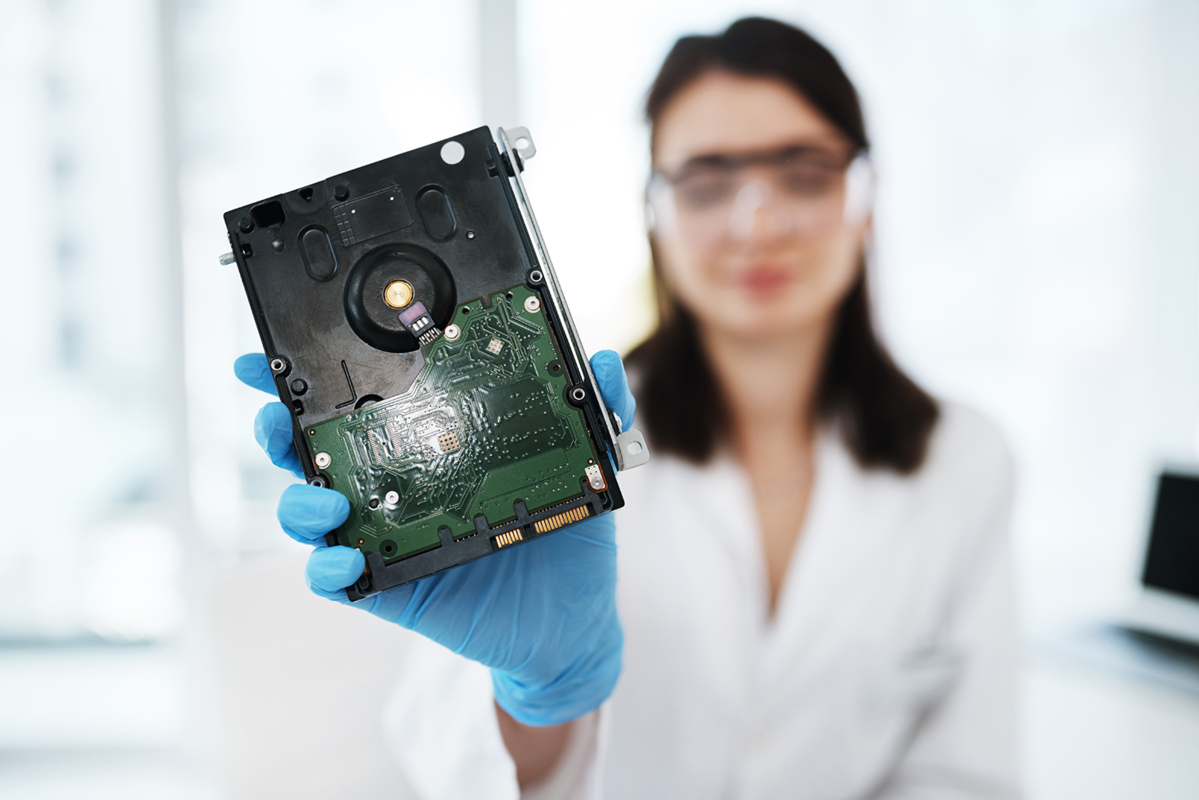
Co dělat okamžitě po zjištění ztráty souboru?
Ze všeho nejdůležitější je notebook nebo počítač co nejméně používat. Každé nové stažení, instalace programu nebo ukládání souborů totiž může původní data přepsat, čímž snižujete šanci na jejich obnovu. Doporučujeme postupovat následovně (od nejjednoduššího řešení po komplikovanější):
- Zkontrolujte koš: Smazané soubory často najdete v koši nebo v nedávno odstraněných položkách cloudu.
- Podívejte se do záloh a cloudu: Pomoci může OneDrive, Google Drive, Dropbox, Historie souborů ve Windows nebo Time Machine u Macu.
- Vyzkoušejte systémové nástroje: Windows i macOS někdy dokážou obnovit předchozí verze souborů nebo složek.
- Použijte software pro obnovu dat: V současné době existují specializované programy, které dokážou vyhledat smazaná data, pokud ještě nebyla přepsaná.
- Obraťte se na profesionály: Pokud výše uvedené rady nezabraly nebo se jedná o důležitá data či poškozený disk, bývá nejbezpečnější kontaktovat odbornou firmu.
Jak postupovat při obnově smazaných souborů krok za krokem
Nyní už se pojďme společně podívat na podrobnější návody na záchranu smazaných souborů z počítače nebo notebooku. V následujících odstavcích se dozvíte:
- Jak obnovit soubory z koše s pomocí programů i bez nich
- Jak zachránit data z poškozeného disku s pomocí programů i bez nich
- Jak obnovit smazané fotky z SD karty nebo flash disku
1. Obnova souborů z koše
Obnovení souborů, které najdete v koši vašeho notebooku nebo počítače, je velmi jednoduché.
Jak obnovit soubory z koše bez pomoci programů?
Jak už jsme zmínili, po smazání dokumentu nebo fotky soubor nezmizí, ale zpravidla se přesune do koše. Obnova je velmi snadná, a čím dříve začnete problém řešit, tím je větší šance na úspěch:
- Otevřete koš – většinou bývá na ploše, případně ho můžete vyhledat.
- Najděte soubor – v koši můžete také vyhledávat nebo řadit soubory podle data smazání.
- Obnovte – klikněte na soubor pravým tlačítkem a vyberte „Obnovit“ (vrátí se na místo, odkud jste ho smazali).
Potřebujete obnovit předchozí verzi? Postupujte takto: Klikněte na složku pravým tlačítkem, vyberte „Vlastnosti“ a následně „Předchozí verze“. Jednotlivé verze si můžete nejdříve otevřít a zkontrolovat, jestli se v nich soubor ještě nachází (pokud nemáte zapnutou funkci „Historie souborů“, zřejmě zpětně neuvidíte mnoho verzí).
Jak obnovit soubory po vyprázdnění z koše s pomocí programů?
Existují specializované programy pro obnovu dat. Většinou se vás program zeptá, o jaký typ souborů jde a kde se nacházely. Tyto programy následně disk prohledají a zobrazí. Využít můžete hned několik bezplatných programů na obnovu dat:
- Recuva – Zdarma a snadné použití, ale u hluboce smazaných souborů není tak spolehlivá.
- Disk Drill Data Recovery – Obnoví až 500 MB zdarma, podporuje mnoho formátů, ale plná verze je placená. Umí zálohovat a hledat ztracené oddíly.
- PhotoRec – Výkonný nástroj pro obnovu dat i z vážně poškozených disků, ale nemá grafické rozhraní a je složitější na ovládání.
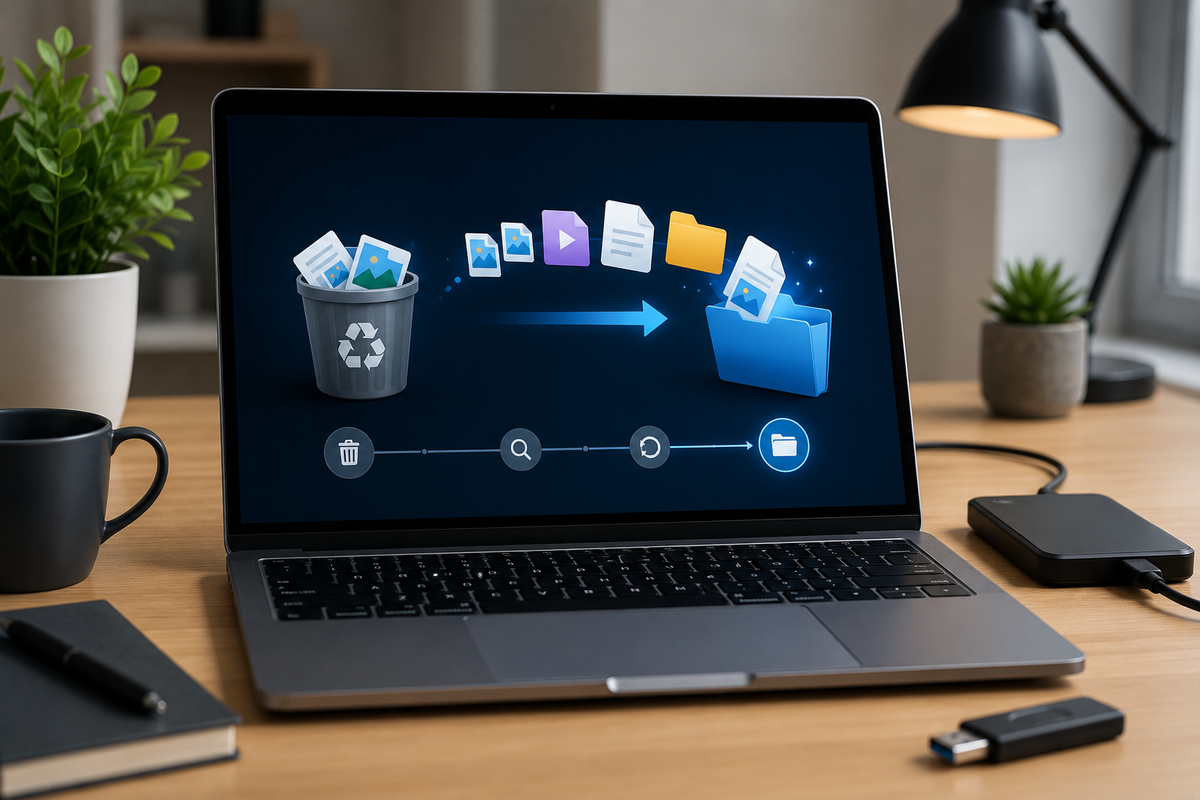
2. Záchrana dat z poškozeného a formátovaného disku
Ani poškozený nebo omylem naformátovaný disk nemusí znamenat definitivní ztrátu souborů. Šance na úspěšnou obnovu závisí hlavně na typu poškození, rychlosti reakce i typu disku.
Jak zachránit data z poškozeného disku bez pomoci programů?
Disk může být poškozený mechanicky (fyzické selhání – velký problém s obnovou dat) i softwarově (poškozené sektory či souborový systém – obnovení se většinou daří). Při obnově dat doporučujeme postupovat následovně:
- Okamžitě přestaňte disk používat – pokud by došlo k přepsání dat, už by nebylo možné je obnovit.
- Disk vyjměte a připojte k jinému zařízení (tento krok není nutný, ale zvyšuje úspěšnou obnovu dat)
- Použijte software pro obnovu dat, např:
- Recuva
- Disk Drill Data Recovery
- PhotoRec
- V případě, že výše zmíněné tři kroky nepomůžou, obraťte se na specializovanou firmu.
Chcete co nejdříve začít opět notebook nebo počítač naplno používat? Nové HDD i SSD disky můžete pořídit zde.
[in]Tip: Pokud se disk chová nestabilně, zkuste nejprve vytvořit jeho bitovou kopii pomocí nástroje jako Clonezilla nebo ddrescue, a pak provést obnovu dat ze zálohy.
Jak zachránit data z formátovaného disku s pomocí programů?
Při formátování nejsou data ihned smazána, pouze se na ně odstraní odkazy. Pokud nebyla přepsána novými soubory, je většinou možné je obnovit. Jaké programy můžete využít pro záchranu dat, pokud máte HDD disk nebo SSD disk?
- HDD disk
- Recuva – Zdarma a snadné použití, ale u hluboce smazaných souborů není tak spolehlivý.
- Disk Drill Data Recovery – Obnoví až 500 MB zdarma, podporuje mnoho formátů, ale plná verze je placená. Umí zálohovat a hledat ztracené oddíly.
- PhotoRec – Výkonný nástroj pro obnovu dat i z vážně poškozených disků, ale nemá grafické rozhraní a je složitější na ovládání.
- SSD disk
Obnova je náročnější kvůli technologii TRIM, která pomáhá optimalizovat výkon disku spravováním nevyužitých datových míst. Ne všechny SSD disky ale používají TRIM, je tedy možné, že soubory půjdou obnovit bez dalších komplikací. Vyzkoušet můžete stejné programy jako u HDD – Recuva, Disk Drill Data Recovery, ProtoRec.
3. Obnovení smazaných fotek z SD karty nebo flash disku
SD karty a USB flash disky v sobě často nesou fotky i videa z našich osobních a pracovních životů. Jejich ztráta je nepříjemná, zkuste tedy tyto kroky:
- Kartu neformátujte a nepoužívejte, dokud nezkusíte obnovu.
- Použijte programy jako Recuva, PhotoRec nebo Wondershare Recoverit.
- Pokud systém kartu nerozpozná, zkuste ji připojit k jinému zařízení.
Nové SD karty a Flashdisky můžete pořídit zde.
Jak data zálohovat a chránit?
Abyste předešli v budoucnu problémům se ztrátou souborů, je klíčové pravidelně zálohovat. Dobré může být také zajistit ochranu proti přepětí v síti. Velmi dobře funguje pravidlo 3-2-1:
- mějte alespoň 3 kopie dat
- kopie dat ukládejte na 2 různá zařízení
- 1 zálohu uchovávejte mimo domov nebo počítač (např. v cloudu)
Zálohování
- Na jiné zařízení – pevný disk, flash disk, SD karta.
- Do cloudu – OneDrive, Google Drive, iCloud.
- Historie souborů Windows – Systém a zabezpečení – Historie souborů – následně „Přidat jednotku“ a aktivujte (nastavte frekvenci zálohování).
- Pro Apple lze využít „Time Machine“.
Ochrana proti přepětí
Náhlé výkyvy napětí mohou způsobit poškození pevného disku, SSD nebo jiných úložišť, což vede ke ztrátě souborů. Často jsou způsobeny bouřkou, poruchami v síti a někdy i zapnutím/vypnutím velkých spotřebičů. Řešení přináší:
- Přepěťová ochrana – Speciální zásuvky nebo prodlužovací kabely s ochranou proti přepětí dokážou absorbovat napěťové špičky.
- Záložní zdroj (UPS) – Chrání nejen proti přepětí, ale i proti výpadku elektřiny, což umožní bezpečné vypnutí počítače.
Vaše zařízení již dosluhuje? Podívejte se na naši nabídku repasovaných notebooků, počítačů a dalších komponentů.
FAQ
Je možné soubory obnovit po vyprázdnění koše?
Ano, data na disku zůstávají, dokud nejsou přepsána novými daty. Můžete vyzkoušet programy, jako jsou Recuva, PhotoRec nebo Disk Drill Data Recovery.
Můžu obnovit soubory bez programů?
Pokud máte zapnutou Historii souborů nebo zálohování, můžete soubory obnovit. Jinak je šance minimální.
Jaká je šance na obnovu dat z SSD disku?
Kvůli technologii TRIM je šance o dost menší než u HDD, ale pokud nebyl disk přepsán, je stále možné získat data zpět. Navíc ne všechny SSD disky používají TRIM.
Co mám dělat, pokud jsem omylem naformátoval disk?
Disk přestaňte používat, aby se stará data nepřepsala. Vyzkoušejte tyto programy pro obnovení dat – Recuva, Disk Drill Data Recovery, ProtoRec.

Hana Fabiánová
Poprvé jsem svět copywritingu okusila před více než 10 lety právě díky elektronice. I dnes je mi tento obor velmi blízký. Sleduji aktuální trendy a snažím se i složitá technická témata převést do čtivé podoby, která vám umožní se správně rozhodnout.