
Všímáte si toho, že je váš notebook nebo stolní počítač pomalejší než dřív? Aplikace se dlouho načítají a při více otevřených záložkách se zařízení zasekává? Příčinou může být nedostatek operační paměti RAM. Ta totiž ovlivňuje, kolik úloh zvládne počítač zpracovat současně bez výrazného zpomalování. V následujících řádcích podrobně vysvětlíme, co to RAM je, k čemu slouží a jakou operační paměť budete pro svůj notebook nebo počítač potřebovat právě vy.

- Co je operační paměť RAM a k čemu slouží?
- Kolik RAM potřebujete podle toho, na co počítač používáte?
- Typy operační paměti: DDR4 vs. DDR5
- Formát RAM: SO-DIMM vs. DIMM
- Jak poznat, že vám současná RAM nestačí?
- Jak navýšit RAM v notebooku
- Dual-channel: proč je lepší dva menší moduly než jeden velký
- Kolik RAM stojí a vyplatí se koupit právě teď?
- FAQ
Co je operační paměť RAM a k čemu slouží?
Operační paměť RAM je krátkodobá pracovní paměť počítače nebo notebooku. Dočasně uchovává data a programy, se kterými počítač právě pracuje, aby k nim měl procesor rychlý přístup. Čím více RAM máte, tím větší množství záložek, aplikací nebo úloh dokáže počítač zvládnout současně bez výrazného zpomalení.
Jak se liší RAM a úložiště?
RAM si někteří lidé pletou s kapacitou úložiště (SSD nebo HDD), protože se obojí udává v gigabajtech. Ve skutečnosti ale plní jinou roli. RAM slouží jako krátkodobá pracovní paměť, zatímco SSD nebo HDD slouží k dlouhodobému ukládání dat.
Rozdíl mezi nimi si jednoduše můžete představit jako pracovní stůl a skříň. RAM by se dala přirovnat k pracovnímu stolu, na kterém máte rozložené dokumenty a věci, se kterými právě pracujete. Čím máte větší stůl, tím více toho můžete mít po ruce najednou. SSD nebo HDD je naopak jako skříň, do které se věci ukládají na později. Soubory na disku zůstávají uložené v počítači (ve skříni) i po jeho vypnutí, zatímco RAM se po vypnutí nebo restartu smaže.
Jak operační paměť ovlivňuje rychlost počítače?
Jak už jsme nastínili, operační paměť RAM má zásadní vliv na to, kolik úloh zvládne počítač zpracovat současně bez zpomalení. Jakmile začne volná RAM docházet, operační systém může začít část dat přesouvat na disk do odkládacího souboru nebo do virtuální paměti.
SSD nebo HDD je ale při práci s těmito daty výrazně pomalejší než RAM. Pokud tedy musí počítač data mezi RAM a diskem často přesouvat tam a zpátky, mohou se aplikace déle načítat, přepínání mezi nimi může být pomalejší a systém se může zasekávat nebo reagovat se zpožděním.
RAM přitom úzce spolupracuje s procesorem. Procesor provádí výpočty a zpracovává instrukce, zatímco RAM mu rychle dodává data, která procesor právě potřebuje. Ani vysoce výkonný procesor proto nedokáže zcela vykompenzovat nedostatek operační paměti.
Kolik RAM potřebujete podle toho, na co počítač používáte?
Správná kapacita RAM závisí hlavně na tom, jak náročné programy používáte a kolik úloh běží současně. Například Windows 11 vyžaduje minimálně 4 GB RAM, to je ale skutečně technické minimum a Microsoft pro dlouhodobě použitelné zařízení doporučuje alespoň 8 GB a pro úpravu fotografií nebo videa a další náročné projekty 16 GB a více.
8 GB: základ pro běžné používání
V současné době se za rozumný základ pro nenáročný domácí nebo pracovní počítač považuje 8 GB RAM. Tato operační paměť si bez problémů poradí s dokumenty, e-maily, přehráváním videa nebo občasnými videohovory.
Pokud ale zvolíte 8 GB RAM, počítejte s tím, že nebudete mít příliš velkou rezervu. V případě, že otevřete desítky záložek, Teams, Spotify nebo další programy, může se kapacita velmi rychle zaplnit. U nového počítače, který plánujete používat několik let, tak může být vhodnější investicí 16 GB, i když vaše současné nároky nejsou vysoké.
16 GB: univerzální volba pro většinu uživatelů
Zlatou střední cestou by se dala nazvat 16 GB RAM. Nabízí dostatečnou rezervu pro multitasking, práci s fotografiemi, programování i většinu her, aniž byste museli platit za velké množství paměti, které v konečném výsledku ani nevyužijete.
Tato kapacita už dává větší prostor operačnímu systému i aplikacím, které běží na pozadí. 16 GB RAM se doporučuje i pro plynulý herní zážitek a dobře funguje při standardním přepínání mezi aplikacemi.
32 GB a více: pro náročnou tvorbu a profesionální práci
Pracujete pravidelně s větším množstvím dat? V tom případě se vyplatí uvažovat o 32 GB RAM. Tuto kapacitu například aktuálně doporučuje Adobe Premiere pro editaci 4K videa a vyšší rozlišení a podobné nároky má i CAD a 3D aplikace.
Pokud programujete, záleží na tom, co přesně děláte. Samotný editor kódu může být nenáročný, ale pokud současně používáte databáze nebo virtuální nástroje, může se i 32 GB RAM zaplnit překvapivě rychle. Visual Studio 2026 dokonce uvádí, že při velmi náročných profesionálních projektech nejlépe funguje s 64 GB RAM.
| Způsob použití | Doporučená kapacita RAM | Kdy zvolit více? |
|---|---|---|
| Běžná práce, web, e-maily | 8 GB | 16 GB je vhodnější, pokud míváte více otevřených záložek, používáte několik programů současně nebo chcete počítač využívat pro častější videohovory |
| Sociální sítě, běžný multitasking | 8 GB až 16 GB | 16 GB je lepší volba, pokud chcete mít rezervu i do dalších let |
| Hraní her | 16 GB | U náročnějších her, streamování nebo více aplikacích spuštěných současně může být vhodnější 32 GB |
| Úprava fotografií a běžného videa | 16 GB | Pokud pracujete s velkými soubory nebo vyšším rozlišením videa, uvažujte o 32 GB RAM |
| 4K video a profesionální grafika | 32 GB a více | Adobe u Premiere doporučuje kapacitu 32 GB a více pro 4K a vyšší rozlišení |
| 3D modelování a CAD | 32 GB a více | U velkých projektů se může vyplatit i větší rezerva |
| Programování | 16 GB a více | Při rozsáhlých projektech nebo několika vývojových nástrojích současně může dávat větší smysl 32 nebo 64 GB |

Proč je dobré počítat s rezervou?
RAM nevyužívá pouze program, který vidíte na obrazovce, ale část spotřebuje samotný operační systém a další kapacitu zabírá například antivirus nebo cloudová synchronizace. Programy a operační systémy se navíc postupně vyvíjejí a jejich nároky mohou růst. Pokud se tedy rozhodujete mezi dvěma kapacitami, vyšší varianta může prodloužit dobu, po kterou vám bude počítač pohodlně vyhovovat.
Proč naopak nekupovat RAM s příliš velkou kapacitou?
Více RAM automaticky neznamená, že počítač nebo notebook bude rychlejší. Jakmile máte dostatečnou kapacitu pro všechny aktuálně používané aplikace, další desítky gigabajtů už výkon běžné práce samy o sobě nezvýší.
Vyšší kapacita se poměrně výrazně promítá do ceny zařízení. Například rozdíl mezi 16 a 32 GB může u některých notebooků činit i několik tisíc korun a u prémiových zařízení dokonce i více než 10 000 Kč. Pokud tedy tak vysokou kapacitu při práci nevyužijete, může být výhodnější investovat například do lepšího procesoru nebo kvalitnějšího displeje.
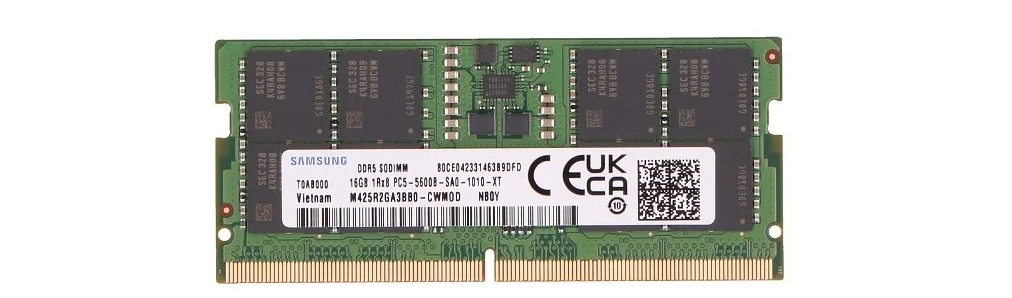
Typy operační paměti: DDR4 vs. DDR5
Při výběru nebo rozšiřování operační paměti nestačí sledovat jen její kapacitu. Důležitá je také generace paměti, přičemž se dnes nejčastěji setkáte s DDR4 nebo DDR5. Proč je generace paměti důležitá? Ovlivňuje rychlost, propustnost, spotřebu energie i to, s jakou základní deskou a procesorem bude RAM kompatibilní.
Novějším standardem je DDR5 nabízející vyšší přenosové rychlosti i větší potenciál pro budoucí rozšíření, v mnoha počítačích se ale stále používá DDR4, který může být cenově výhodnější.
Jaký je rozdíl mezi DDR4 a DDR5?
Hlavní rozdíl mezi těmito generacemi spočívá v rychlosti přenosu dat a propustnosti. Rychlost přenosu dat se u DDR4 běžně pohybuje do 3 200 MT/s, zatímco DDR5 začíná na vyšších rychlostech. DDR5 navíc pracuje s nižším napětím, umožňuje vyšší kapacity modulů a má upravenou vnitřní architekturu, která zlepšuje práci s větším množstvím dat.
Při běžné kancelářské práci nemusí být rozdíl nijak dramaticky znatelný. Více se projevuje u náročnějšího multitaskingu, moderních her, práce s velkými daty nebo profesionálními aplikacemi.
Jsou DDR4 a DDR5 vzájemně kompatibilní?
Ne, DDR4 a DDR5 nejsou vzájemně zaměnitelné, protože mají odlišné elektrické parametry i fyzické provedení modulu. DDR5 tak není možné vložit do základní desky určené pro DDR4 a naopak. Pokud tedy plánujete rozšiřovat RAM, je nutné předem ověřit, jaký typ podporuje váš počítač nebo notebook.
| DDR4 | DDR5 | |
|---|---|---|
| Přenosová rychlost | typicky až 3 200 MT/s | začíná výše, běžně od 4 800 MT/s a více |
| Výkon / propustnost | nižší | vyšší |
| Napětí | přibližně 1,2 V | přibližně 1,1 V |
| Cena | obvykle nižší | obvykle vyšší |
| Dostupnost | stále velmi dobrá, zejména pro starší PC | standard u novějších zařízení |
| Zpětná kompatibilita | není kompatibilní s DDR5 | není kompatibilní s DDR4 |
Formát RAM: SO-DIMM vs. DIMM
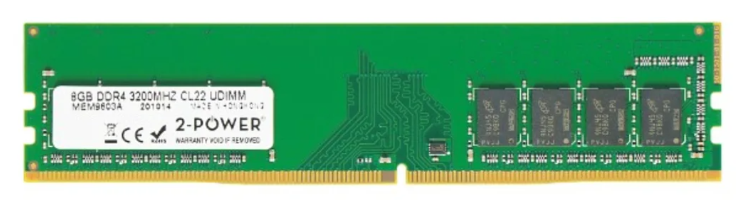
Při nákupu RAM do stolního počítače nebo do notebooku je důležitý i fyzický formát modulu operační paměti. Do stolních počítačů se běžně používají větší moduly DIMM, zatímco notebooky standardně využívají menší SO-DIMM (Small Outline DIMM).
Než si tedy RAM koupíte, ověřte si v dokumentaci notebooku nebo počítače, případně na stránkách výrobce, nejen to, jestli potřebujete DDR4 či DDR5, ale také správný formát, podporovanou kapacitu a rychlost. U některých notebooků navíc není paměť vyměnitelná vůbec, protože může být připájená přímo na základní desce.
Jak poznat, že vám současná RAM nestačí?
Nedostatečná operační paměť se nejčastěji projevuje při práci s více programy současně. Počítač může být pomalejší při přepínání mezi aplikacemi, záložky v prohlížeči se mohou dlouho načítat a některé programy mohou reagovat se zpožděním. Jak mít jistotu, že je opravdu na vinně nedostatečná kapacita operační paměti?
- Postup pro Windows: Pokud máte Windows, použijte zkratku Ctrl + Shift + Esc a přejděte na Výkon → Paměť. Uvidíte, kolik operační paměti je právě využito. Pokud se její využití při běžné práci dlouhodobě drží velmi vysoko a počítač zároveň zpomaluje, může být kapacita nedostatečná.
- Postup pro Mac: Otevřete Monitor aktivity → Paměť. Sledujte hlavně graf Tlak na paměť (Memory Pressure) a údaj Swap Used. Zelená značí, že systém s pamětí pracuje efektivně, žlutá může upozorňovat na nedostatečnou rezervu a červená upozorňuje na to, že paměť nestačí.
Jak navýšit RAM v notebooku
Navýšení operační paměti může být jedním z nejjednodušších způsobů, jak zlepšit plynulost staršího notebooku nebo počítače, hlavně v případě, že se zpomaluje při práci s více aplikacemi. Před tím, než ale koupíte nový modul, ověřte si, jestli je vůbec možné RAM u konkrétního notebooku rozšířit a jaký typ paměti podporuje.
Jde RAM ve vašem notebooku vůbec vyměnit?
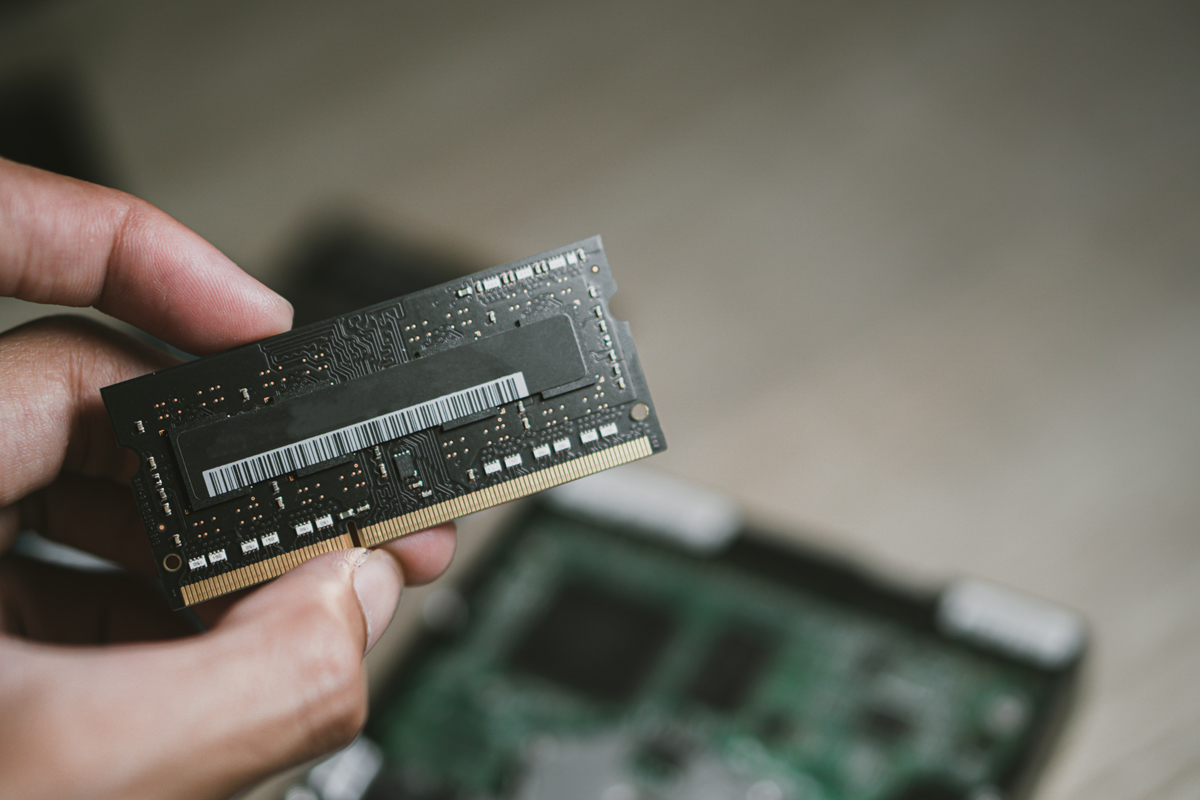
RAM není možné vyměnit u všech notebooků. Některé modely mají klasické sloty pro SO-DIMM moduly, takže můžete paměť doplnit nebo stávající modul vyměnit za RAM s vyšší kapacitou. Některé notebooky ale mají RAM připájenou přímo k základní desce a uživatelsky ji nejde rozšířit.
Krok za krokem: výměna RAM svépomocí
Konkrétní postup na výměnu nebo navýšení RAM notebooku se může lišit podle konkrétního modelu, proto se vždy řiďte servisním manuálem výrobce. Obecně ale výměna probíhá následovně:
- Ze všeho nejdříve si ověřte maximální podporovanou kapacitu, typ paměti, rychlost a počet slotů.
- Notebook zcela vypněte, a pokud to konstrukce umožňuje, vyjměte a odpojte i baterii.
- Podle návodu výrobce sejměte spodní kryt a hledejte sloty RAM.
- Po stranách modulu uvolněte západky a původní RAM opatrně vyjměte.
- Nový modul vložte pod úhlem tak, aby výřez na modulu přesně odpovídal slotu. Potom ho přitlačte směrem dolů, dokud ho nezajistí boční západky.
- Spodní kryt vraťte na místo, zapněte notebook a ověřte, že systém správně rozpoznal novou kapacitu RAM.
Kdy je lepší nechat výměnu na servisu?
Na servis se doporučujeme obrátit ve chvíli, kdy si nejste jistí kompatibilitou paměti, notebook se složitě rozebírá nebo při výměně RAM hrozí poškození jemných konektorů a kabelů. Stejně tak je vhodné vyhledat odborníka, pokud po instalaci RAM notebook nenaběhne nebo nepozná novou RAM.
Dual-channel: proč je lepší dva menší moduly než jeden velký
V případě, že zařízení podporuje dual-channel, bývá z hlediska výkonu výhodnější osadit dva odpovídající paměťové moduly, například 2 x 8 GB místo 1 x 16 GB. Proč? Procesor může k paměti přistupovat přes dva kanály současně, takže má k dispozici vyšší paměťovou propustnost.
Nejvíce se rozdíl mezi jedním nebo dvěma paměťovými moduly může projevit u zařízení s integrovanou grafikou. Ta totiž nemá vlastní samostatnou videopaměť, ale využívá část systémové RAM, Vyšší propustnost paměti proto pomáhá nejen procesoru, ale i grafickému čipu.
Automaticky to ale neznamená, že dva moduly vždy představují nejlepší volbu. Pokud například plánujete RAM později rozšířit a máte jen dva sloty, může 1 x 16 GB představovat výhodu v tom, že druhý slot zůstane volný pro budoucí upgrade.
Kolik RAM stojí a vyplatí se koupit právě teď?
Cena operační paměti RAM do počítače nebo notebooku závisí na její velikosti a typu, přičemž cena běžných modulů se pohybuje od několika set do několika tisíc korun. V roce 2026 se cena běžného 8GB modulu pohybuje přibližně od 1 000 do 1 500 Kč, 16 GB zhruba od 2 000 do 7 000 Kč a 32 GB přibližně od 5 500 do více než 10 000 Kč. Velký rozdíl dělá především to, jestli jde o DDR4 nebo DDR5, rychlost paměti a provedení DIMM či SO-DIMM.
Ceny RAM se od druhé poloviny roku 2025 výrazně zvýšily a i v roce 2026 zůstávají vysoko. Je to především kvůli rostoucí poptávce po pamětech pro AI servery a datová centra, kvůli které výrobci část svých kapacit přesouvají od běžných PC modulů k serverovým řešením. Pokud vám ale RAM nestačí už teď, nemusí se vyplatit čekat na výrazné zlevnění. Aktuální výhledy totiž s rychlým poklesem cen nepočítají, spíše naopak.
FAQ
RAM je krátkodobá operační paměť počítače, do které se ukládají data spuštěných programů a souborů, se kterými zařízení právě pracuje. Čím více RAM máte, tím více úloh dokáže počítač zvládat současně bez zpomalení.
Pro běžné používání notebooku dává smysl minimálně 8 GB RAM, pokud pracujete hlavně na webu, s e-maily nebo dokumenty. 16 GB nabízí větší rezervu pro multitasking, hraní her nebo úpravu fotografií a videí. Pro uživatele, kteří pracují s videem nebo grafikou, pak může být vhodných 32 GB a více.
Operativní paměť je jiné označení pro operační paměť RAM. Jde o rychlou dočasnou paměť, ve které počítač uchovává data potřebná pro právě spuštěné programy.
V současné době se výrazné zlevnění RAM neočekává. Odborníci předpokládají, že ceny zůstanou vysoké i v roce 2027 kvůli silné poptávce po pamětech pro AI servery.
Ne, některé notebooky totiž mají RAM připájenou na základní desce a nejde je běžně rozšířit. Některé modely ale používají vyměnitelné SO-DIMM moduly, které zvládnete vyměnit i svépomocí.
DDR5 je novější generace operační paměti, která nabízí vyšší přenosové rychlosti a propustnost a pracuje s nižším napětím než DDR4. DDR4 a DDR5 zároveň nejsou vzájemně kompatibilní.
Pro většinu současných her představuje rozumný základ 16 GB RAM. U náročných titulů, streamování nebo v případě, že potřebujete mít zároveň spuštěných více aplikací, může být vhodnější 32 GB RAM a více.
Ve Windows stiskněte Windows + I → Systém → O systému, kde najdete údaj o nainstalované RAM; aktuální vytížení zobrazíte přes Ctrl + Shift + Esc → Výkon → Paměť. Na Macu otevřete Apple menu → O tomto Macu, kde uvidíte kapacitu paměti. Její aktuální využití zkontrolujete v Monitoru aktivity → Paměť.
Pro běžné prohlížení webu, kancelářskou práci, streamování a nenáročný multitasking většinou 32 GB není potřeba. Pro většinu běžných uživatelů představuje dostatečnou rezervu 16 GB.
Když operační paměť nestačí, počítač nemá dostatek prostoru pro data všech právě spuštěných programů. Může se to projevit pomalejším přepínáním mezi aplikacemi, dlouhým načítáním záložek, zasekáváním nebo celkově pomalejší odezvou systému. RAM je výrazně rychlejší než disk, takže při jejím nedostatku musí systém častěji využívat virtuální paměť na SSD nebo HDD, což může práci zpomalit.

Poprvé jsem svět copywritingu okusila před více než 10 lety právě díky elektronice. I dnes je mi tento obor velmi blízký. Sleduji aktuální trendy a snažím se i složitá technická témata převést do čtivé podoby, která vám umožní se správně rozhodnout.