
Věděli jste, že špičkový a kvalitní notebook vám může spolehlivě sloužit i více jak deset let? Skvělou zprávou je, že jeho dlouhověkost máte z velké části ve svých rukou. Stačí dodržovat několik jednoduchých návyků, které předcházejí nejčastějším příčinám předčasného konce zařízení. V našem článku najdete tipy, díky kterým vám bude váš notebook sloužit tak dlouho, jak jen to jde.

Co se v článku dozvíte:
- Jak správně pečovat o baterii?
- Teplota notebooku a přehřívání
- Jak správně čistit notebook?
- Jak chránit notebook před fyzickým poškozením?
- Optimalizace softwaru a upgrade zařízení
- Přehledné shrnutí péče o notebook
Jak dlouho by měl notebook vydržet?
„Životnost notebooku se odvíjí od několika parametrů, jedná se především o kvalitu zpracování, způsob používání a v neposlední řadě o údržbu. U běžného spotřebitelského modelu se životnost nejčastěji pohybuje mezi 3 až 5 lety. Pokud si však pořídíte kvalitní firemní nebo prémiový notebook a budete o něj správně pečovat, můžete se těšit na to, že vám vydrží 7 až 10 let,“ přibližuje Jakub Vokáč, senior konzultant ve společnosti inComputer.
A co životnost notebooku nejčastěji zkracuje?
- Tepelný stres: Jedním z největších strašáků každého notebooku je dlouhodobé přehřívání, které zrychluje opotřebení jednotlivých součástek a může vést k poklesu výkonu i poruchám zařízení.
- Stav baterie: Baterie notebooku přirozeně stárne a po letech ztrácí část své kapacity. Tento proces ještě urychlují vysoké teploty a nevhodné nabíjení notebooku.
- Fyzické poškození: Častou příčinou předčasného konce notebooku jsou i pády, polití nebo časté přenášení zařízení bez ochrany.
Pokud se při péči o notebook zaměříte právě na tyto tři oblasti, máte velkou šanci, že vám notebook vydrží až dvakrát déle, než je běžný průměr.
1. Pečujte správně o baterii – nejzásadnější faktor životnosti
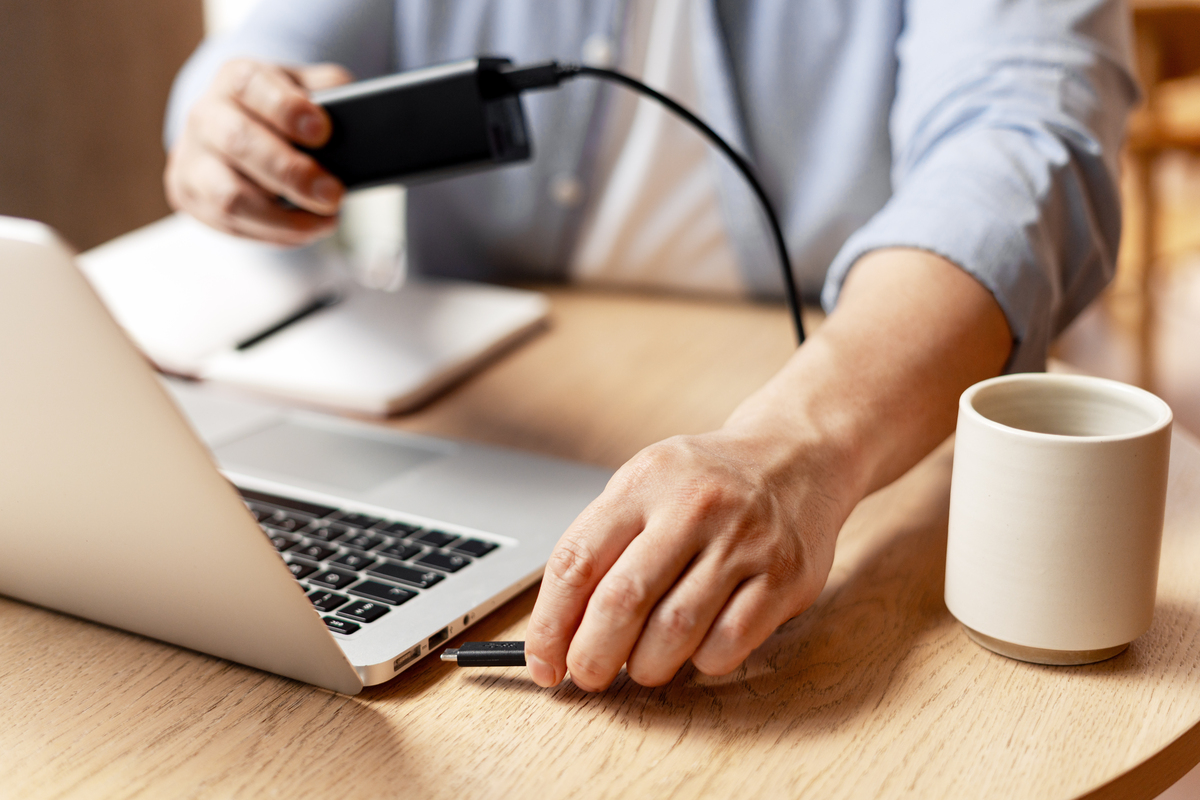
Baterie v notebooku má omezený počet nabíjecích cyklů. Co si pod pojmem nabíjecí cyklus představit? Nejedná se o jedno připojení nabíječky, ale o součet vybití a nabití baterie, který odpovídá 100 % kapacity baterie. Pokud byste například baterii z 80 % vybili na 30 % a následně ji nabili, spotřebovali byste zhruba polovinu cyklu.
Obecně platí, že čím menším extrémům při nabíjení je baterie vystavena (úplné vybití nebo dlouhodobé nabití na 100 %), tím pomaleji stárne. Jak se tedy o baterii notebooku správně starat?
- Baterii nabíjejte mezi 20 až 80 %: Jedná se o ze všeho nejdůležitější pravidlo pro prodloužení životnosti baterie. Lithium-iontové baterie se nejméně opotřebovávají ve chvíli, kdy se pohybují ve středním rozsahu nabití. Pokud byste baterii pravidelně vybíjeli takřka na nulu nebo ji dlouhodobě nabíjeli na 100 %, zbytečně byste ji přetěžovali.
- Nemějte notebook připojený nepřetržitě k adaptéru: Máte notebook neustále připojený k síti? Pozor na to, pokud je baterie dlouhodobě držena na vysokém napětí, může to urychlit její stárnutí.
- Zapněte ochranu baterie, pokud ji notebook nabízí: Většina novějších modelů notebooků nabízí funkce, které automaticky chrání baterii tím, že omezují nabíjení zhruba na 80 % nebo nabíjení upravují podle způsobu používání notebooku.
- Chraňte baterii před teplem: Velkým nepřítelem baterií jsou vysoké teploty. Vyhněte se proto vystavování notebooku na slunci, požívejte notebook na pevném podkladu a pravidelně čistěte chlazení.
Jak nastavit limit nabíjení na Windows 11
Windows 11 bohužel nenabízí univerzální nastavení, které by fungovalo plošně na všech noteboocích. Možnost omezení závisí na výrobci zařízení a jeho softwaru. Postup se tak liší podle značky a konkrétního modelu notebooku.
Jak nastavit limit nabíjení na macOS
Apple používá funkci Optimalizované nabíjení baterie, která omezuje její opotřebení při automatickém používání. Postup, jak funkci zapnout, je následující:
- Otevřete Nastavení systému.
- Přejděte do sekce Baterie.
- Klikněte na Stav baterie.
- Zapněte možnost Optimalizované nabíjení baterie.
2. Hlídejte teplotu notebooku a zastavte přehřívání
„Jedním z faktorů, které zkracují životnost notebooku nejvíce, je teplo. Vysoké teploty neškodí jen samotné baterii, ale také procesoru, grafické kartě a dalším elektronickým součástkám. Moderní notebooky sice dokážou přehřívání bránit pomocí tzv. throttlingu, tedy automatického snížení výkonu, ale jedná se spíše o nouzové řešení než o preventivní opatření,“ objasňuje Stanislav Cieplak, manažer provozu a IT.
K přehřívání notebooku dochází při běžných činnostech, stačí, abyste si v posteli pustili film a peřinou zakryli větrací otvory. Riziko představuje i práce na notebooku na klíně nebo dlouhé používání zařízení na přímém slunci. Jak poznáte, že se notebook přehřívá? K typickým projevům patří hlasitě běžící ventilátor, výrazně zahřátá spodní část zařízení nebo zpomalení systému.
Co dělat:
- Notebook používejte na pevném stole nebo na podložce.
- Pravidelně čistěte větrací otvory od prachu.
- Při větší zátěži zvažte použití chladící podložky.
- Chraňte notebook před přímým sluncem.
Co nedělat:
- Notebook nepokládejte na postel, deku nebo polštář.
- Nenechávejte ho v autě během horkých letních dnů.
- Nezakrývejte větrací otvory notebooku.
- Neignorujte hlasitý ventilátor nebo nadměrné zahřívání.
3. Pravidelně notebook čistěte
Pravidelné čištění patří k nejjednodušším způsobům, jak prodloužit životnost notebooku. Během používání se v notebooku postupně hromadí prach, drobky, mastnota a další nečistoty, které mohou notebook poškodit. Největší problém představuje prach ve ventilaci, který omezuje proudění vzduchu, zhoršuje chlazení a může vést k přehřívání notebooku. Jak tedy jednotlivé části notebooku správně čistit?
Čištění ventilátoru
Ventilátor byste měli čistit minimálně jednou ročně, pokud často pracujete v prašném prostředí, tak častěji. Je notebook hlučnější než dříve nebo se více zahřívá? Je to jasný signál, že je ventilátor potřeba vyčistit. Jak na to?
- Notebook vypněte a odpojte ho od napájení.
- Najděte větrací otvory na spodní nebo boční straně.
- Pomocí stlačeného vzduchu ve spreji určeného na čištění notebooku vyfoukejte prach z otvorů.
- Pokud budete notebook rozebírat, při čištění přidržte lopatky ventilátoru tak, aby se neroztočily příliš rychle.
- Po vyčištění chvíli počkejte, než notebook znovu zapnete.
Čištění klávesnice
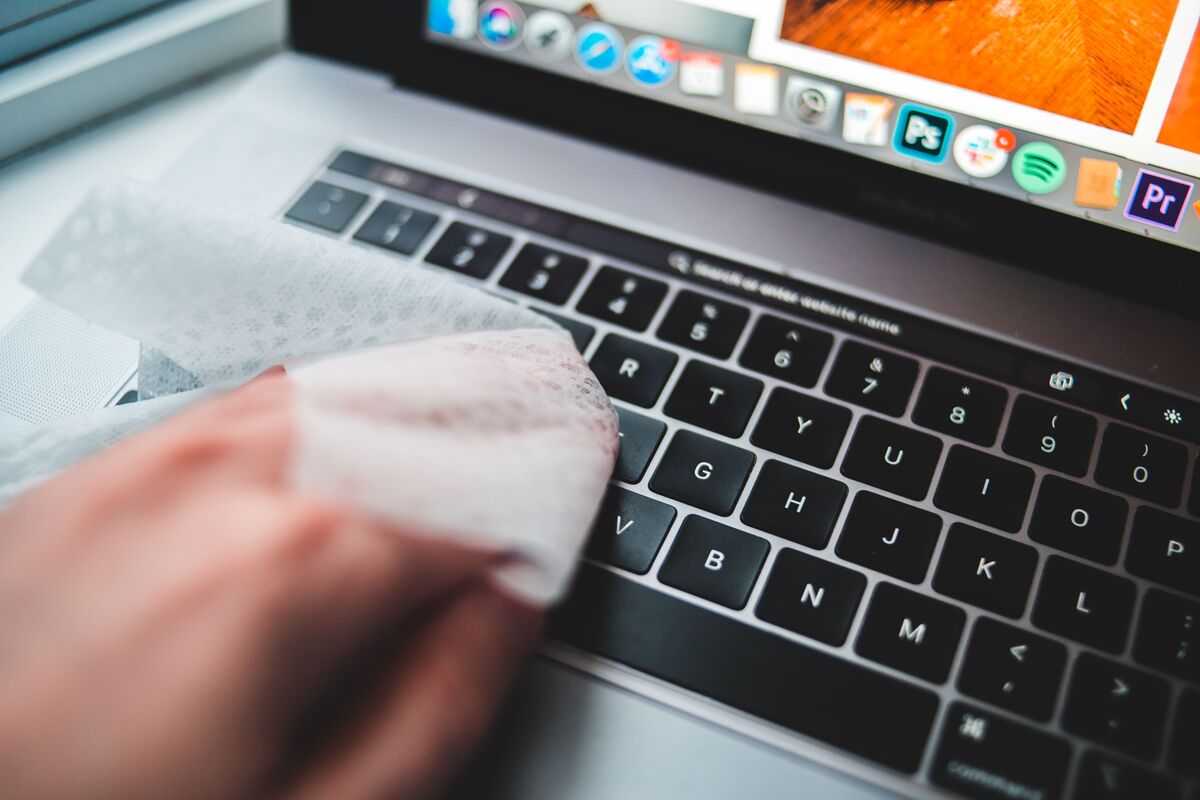
Nepodceňte ani čištění klávesnice, kterou byste měli ideálně čistit alespoň jednou měsíčně. Postup je jednoduchý:
- Notebook nejdříve vypněte.
- Otočte klávesnici mírně směrem dolů a jemně vyklepejte drobky.
- Stlačeným vzduchem ve spreji, který se používá i na čištění ventilátoru, vyfoukejte nečistoty mezi klávesami.
- Nakonec povrch kláves otřete suchým nebo lehce navlhčeným mikrovláknovým hadříkem.
Čištění displeje
Displej byste měli čistit vždy, když jsou na něm viditelné otisky prstů nebo je na něm prach a mastnota. Při čištění se vyhněte agresivním prostředkům, papírovým kapesníkům, kuchyňským utěrkám nebo hrubým hadříkům, které by mohly poškodit citlivé ochranné vrstvy displeje. A jak při čištění displeje správně postupovat?
- Vypněte notebook a odpojte ho od napájení.
- Prach z povrchu displeje jemně setřete suchým hadříkem z mikrovlákna.
- Pokud jsou na displeji otisky nebo šmouhy, lehce displej očistěte jemně navlhčeným mikrovláknovým hadříkem s čisticím prostředkem určeným na LCD displeje nebo čistou vodou.
- Nikdy tekutinu nestříkejte přímo na displej. Vždy ji nejdříve naneste na hadřík, aby nezatekla do okrajů obrazovky.
- Displej hadříkem čistěte jemnými krouživými pohyby bez silného tlaku.
- Po vyčištění nechejte displej oschnout a až poté notebook zapněte.
4. Chraňte notebook před fyzickým poškozením
Mnoho notebooků nepřestane sloužit jen kvůli stáří nebo poruše hardwaru, ale kvůli nehodě. Velké škody na notebooku dokáže způsobit fyzické poškození, nejčastěji se jedná o:
- Pád nebo náraz: Při pádu nebo nárazu nejčastěji dochází k poškození displeje, pantů nebo šasi. Stačí přitom opravdu málo – neopatrná manipulace, uklouznutí při přenášení nebo pád notebooku na zem.
- Tlak na zavřený notebook: Pozor si dejte i na přepravu notebooku v tašce s dalšími věcmi bez toho, aby byl notebook dostatečně chráněný. Tlak na notebook knihami, láhvemi s vodou nebo dalšími těžkými předměty může poškodit displej i panty. Chybou je také pokládání těžkých věcí na zavřený notebook.
- Polití tekutinou: Káva, čaj nebo voda mohou způsobit korozi elektroniky a nevratné poškození základní desky. Následky se přitom nemusí projevit okamžitě, ale až po několika dnech či týdnech.
Ne vždy je samozřejmě možné fyzickému poškození na 100 % předejít, existuje ale několik jednoduchých opatření, která riziko výrazně snižují:
- Při přenášení notebooku používejte pevné pouzdro nebo kvalitní brašnu s polstrováním.
- Zařízení nenechávejte volně položené mezi ostatními věcmi v tašce nebo batohu.
- Notebook nezvedejte za displej ani za napájecí kabely.
- Nápoje držte pokud možno dále od pracovního prostoru.
5. Optimalizujte software a zbavte se zbytečné zátěže
Ani velmi výkonný notebook nebude fungovat svižně, pokud bude zahlcený přebytečnými programy. Mnoho aplikací se automaticky spustí po startu systému, běží na pozadí a spotřebovává paměť i výkon procesoru. Součástí péče o notebook by proto měla být pravidelná údržba softwaru. Jak na ni?
- Zkontrolujte programy spuštěné po startu: Platí, že čím méně aplikací se načítá při startu, tím rychleji bude notebook připravený k práci. Ve Windows 11 zjistíte, jaké programy se po startu spouštějí tím, že stisknete Ctrl + Shift + Esc a otevřete Správce úloh. Poté kliknete na Spouštění aplikací, kde můžete zakázat programy, které nepotřebujete automaticky spouštět.
- Odinstalujte nepoužívané aplikace: Možná i váš notebook obsahuje řadu programů, které jste nikdy nepoužili. Tyto aplikace zabírají místo na disku a některé z nich i běží na disku. Doporučujeme si pravidelně projít seznam nainstalovaných programů a odstranit ty, které nepotřebujete.
- Pravidelně aktualizujte systém a ovladače: Pravidelné aktualizace systému nejsou spojeny jen s novými funkcemi, ale opravují také možné chyby, zvyšují stabilitu systému a řeší bezpečnostní zranitelnosti. To samé platí pro ovladače grafické karty, čipové sady nebo Wi-Fi adaptéru.
- Nepřehánějte to s bezpečnostními programy: Antivirový program je velmi důležitou součástí ochrany vašeho notebooku. Dejte si ale pozor na instalaci několika bezpečnostních nástrojů najednou. Pokud byste měli více antivirů, mohly by paradoxně systém zpomalovat a způsobovat konflikty.
- Defragmentujte HDD: Pokud máte notebook s HDD, můžete zrychlit načítání souborů a systémů občasnou defragmentací. Moderní Windows už tuto údržbu provádí automaticky. U SSD disků je ale situace jiná, ty klasickou defragmentaci nepotřebují.

6. Zvažte upgrady místo výměny notebooku za nový
Máte pocit, že váš současný notebook už nestíhá, ale zároveň nechcete investovat desítky tisíc korun do nového modelu? V mnoha případech není výměna za nový vůbec nutná. Pokud má notebook stále funkční displej a klávesnici a není starší než cca 5 let, můžete jeho životnost prodloužit jednoduchým upgradem:
- Výměna HDD za SDD: Pokud máte notebook s mechanickým diskem HDD, jeho výměna za SDD, který vás přijde zhruba na 500 až 2 000 Kč, bývá vůbec nejefektivnějším upgradem. SDD, který nemá žádné pohyblivé části, dokáže zkrátit start Windows z několika minut na desítky vteřin. Navíc produkuje méně tepla a nevydává téměř žádný hluk.
- Rozšíření RAM: Druhým nejčastěji využívaným upgradem je rozšíření operační paměti RAM. Tu oceníte zejména ve chvíli, kdy při práci běžně používáte více otevřených oken prohlížeče, kancelářské aplikace, videohovory nebo grafické programy. Přidání RAM pomůže notebooku lépe zvládat více úloh současně. Za rozšíření RAM zaplatíte opět okolo 500 až 2 000 Kč.
7. Opravit nebo koupit nový notebook?
„Pro rozhodnutí mezi opravou a koupí nového notebooku neexistuje univerzální odpověď. Dobrým vodítkem ale může být jednoduché pravidlo: pokud by oprava přesáhla 40 až 50 % ceny srovnatelného nového zařízení, obvykle je výhodnější investovat do nového nebo repasovaného notebooku, díky kterému můžete ušetřit až 50 % z ceny nového,“ radí Jakub Vokáč.
K nejčastějším opravám u notebooků patří:
- Výměna baterie (1 500 až 3 500 Kč podle modelu notebooku)
- Oprava nebo výměna displeje (3 000 až 8 000 Kč)
- Oprava napájecího konektoru nebo nabíjecího obvodu (500 až 1 500 Kč)
Při rozhodování vezměte v potaz i model notebooku. U starších levnějších notebooků se může stát, že po jedné opravě budou brzy následovat další. Naopak u kvalitního firemního nebo prémiového modelu může dávat oprava smysl, i když je notebook starší než 5 let, protože může reálně sloužit při správné péči i dalších 5 let.
| Parametr | Zvažte opravu, pokud… | Kupte raději nový notebook, pokud… |
|---|---|---|
| Cena opravy | Oprava stojí méně než 40 % ceny nového notebooku. | Oprava by přesáhla 50 % ceny nového zařízení. |
| Stáří notebooku | Notebook je mladší než 5 let. | Notebook je starší než 6 až 7 let. |
| Rozsah opravy | Jedná se jen o výměnu baterie, SSD, RAM nebo napájení. | Selhává více komponent najednou. |
| Výkon notebooku | Notebook nabízí stále dostatečný výkon. | Výkon notebooku už vám nestačí ani po upgradu. |
| Typ notebooku | Jedná se o kvalitní firemní nebo prémiový model. | Jedná se o levný starší notebook s omezenými možnostmi opravy. |
8. Preventivní plán péče v kostce
Pokud si osvojíte několik jednoduchých návyků, může vám notebook bez větších problémů sloužit mnoho let. Abychom vám péči o notebook co nejvíce usnadnili, připravili jsme si pro vás přehlednou tabulku:
| Co dělat | Jak často | Proč to dělat |
|---|---|---|
| Čištění displeje, klávesnice a šasi | 1× měsíčně | Usazený prach, mastnota a nečistoty by mohly poškodit povrch zařízení. |
| Čištění větracích otvorů a ventilátoru | 1× za 6 až 12 měsíců | Prach omezuje proudění vzduchu a může vést k přehřívání. |
| Kontrola teploty notebooku | 1× měsíčně | Díky pravidelné kontrole dokážete včas odhalit problémy s chlazením a předejdete přehřívání komponent. |
| Aktualizace systému, ovladačů a programů | Průběžně nebo automaticky | Zvyšuje výkon, stabilitu i bezpečnost systému. |
| Kontrola spuštěných aplikací | 1× za 2 až 3 měsíce | Méně programů, které nepoužíváte, znamená rychlejší start i chod systému. |
| Odinstalování nepoužívaných programů | 1× za 3 měsíce | Uvolní místo na disku a sníží zátěž systému. |
| Bezpečnostní kontrola | 1× měsíčně | Pomáhá odhalit malware a bezpečnostní hrozby. |
| Zálohování důležitých dat | Průběžně nebo automaticky | Chrání před ztrátou dat při poruše nebo krádeži. |
| Kontrola stavu baterie | 1× za 3 měsíce | Včas odhalí pokles kapacity baterie. |
| Zvážení upgradu SSD nebo RAM | Po 3 až 6 letech používání | Jedná se o nejlevnější cestu k výraznému zrychlení staršího notebooku. |
Životnost notebooku neurčuje jedna velká oprava nebo jednorázové čištění, ale desítky drobných kroků, které budete dělat průběžně. Díky pravidelné péči vám může notebook sloužit podstatně déle, než si myslíte. Pokud si nejste jistí výběrem vhodného příslušenství nebo se poohlížíte po novém notebooku, neváhejte se obrátit na náš tým v inComputer.cz.
FAQ
Jak dlouho vydrží notebook?
Průměrná životnost běžného notebooku se pohybuje mezi 3 až 5 lety. U kvalitnějších modelů a při správné péči však není výjimkou ani 7 až 10 let provozu. Nejčastěji jako první odchází baterie, postupně se opotřebovává chlazení, panty nebo úložiště.
Jak prodloužit životnost baterie notebooku?
Baterie u notebooku často odchází jako první. Moderní lithium-iontové baterie mají omezený počet nabíjecích cyklů, obvykle kolem 300 až 1 000 cyklů, podle způsobu používání. Nejúčinnějším pravidlem pro prodloužení životnosti baterie je udržovat ji mezi 20 až 80 % nabití. Krajní hodnoty (0 a 100 %) baterii zatěžují nejvíce.
Jak správně nabíjet notebook, aby baterie vydržela déle?
Ideální je používat notebook v rozmezí 20 až 80 % kapacity baterie. Občasné nabití na 100 % nevadí, ale nemělo by se z něj stát každodenní pravidlo. Při nabíjení byste měli vždy používat pouze originální nabíječku. Vyhněte se pravidelnému vybíjení na nulu a dlouhodobému přehřívání během nabíjení.
Co způsobuje přehřívání notebooku a jak mu zabránit?
Nejčastější příčinou přehřívání notebooku je prach ve ventilátoru nebo chladiči, který omezuje volné proudění vzduchu. Dalším problémem bývá pravidelné používání notebooku na měkkých površích, které zakrývají větrací otvory. Přehřívání předchází pravidelné čištění chlazení, používání pevné podložky pod notebookem a u výkonnějších modelů použití chladící podložky.
Jak čistit notebook, aby vydržel déle?
Při čištění notebooku se zaměřte především na ventilátor a chlazení, klávesnici a displej. Ventilátor byste měli čistit alespoň jednou ročně použitím stlačeného vzduchu ve spreji. Stlačeným vzduchem vyčistěte i klávesnici, a to alespoň jednou měsíčně. Pravidelně čistěte i displej.
Pomůže výměna HDD za SSD prodloužit životnost notebooku?
Ano, výměna HDD za SDD může pomoci prodloužit životnost vašeho zařízení. SSD disk, který neobsahuje pohyblivé části, je rychlejší, spolehlivější a produkuje méně tepla než klasický HDD disk. Starší notebooky po výměně HDD za SDD často získají několik let životnosti navíc a výrazně se zrychlí.
Jak poznám, že notebook potřebuje vyčistit?
To, že je čas na čištění notebooku, poznáte podle několika signálů. Typicky se jedná o hlučnější ventilátor, vyšší teplotu notebooku, zpomalení systému a častější spouštění ventilátoru při běžné práci.
Vyplatí se výměna baterie notebooku?
Ano, ve většině případů může životnost notebooku prodloužit výměna baterie. Pokud notebook jinak funguje bez problémů a je pro vás dostatečný jeho výkon, může výměna baterie za novou prodloužit dobu používání o několik dalších let.
Po jaké době je lepší koupit nový notebook?
Obecně se vyplatí uvažovat o pořízení nového notebooku po 5 až 7 letech používání. V potaz ale vezměte kromě stáří zařízení i další faktory. Pokud by oprava přesáhla 40 až 50 % ceny nového notebooku, zařízení je výrazně pomalé i po upgradu nebo chybí podpora nových technologií, bývá rozumnější investovat do nového zařízení. Pokud chcete ušetřit až 50 % ceny nového notebooku a získat prémiový business model, vyplatí se uvažovat o repasovaném notebooku.
Je lepší notebook opravit nebo koupit nový?
Rozhodnutí by se mělo odvíjet od stáří zařízení, ceny opravy a celkového stavu notebooku. Obecně je možné říci, že se oprava většinou vyplatí, pokud notebook není starší 5 let, jedná se o výměnu baterie, SSD, RAM nebo ventilátoru a cena opravy nepřesáhne 30 až 50 % ceny nového zařízení.

Hana Fabiánová
Poprvé jsem svět copywritingu okusila před více než 10 lety právě díky elektronice. I dnes je mi tento obor velmi blízký. Sleduji aktuální trendy a snažím se i složitá technická témata převést do čtivé podoby, která vám umožní se správně rozhodnout.