
Vybíráme pro vás to nejzajímavější
Výpis článků
-1.png)
Jak změnit či odstranit heslo ve Windows 10/11? Ať už používáte heslo a potřebujete ho upravit, nebo ho úplně odebrat, tento článek je to, co jste hledali. Odebírání hesla se sice běžně nedoporučuje, ale může se hodit k rychlejšímu přístupu a případně, pokud zařízení používá více uživatelů. Domácí prostředí je ideální, případně „počítač pro všechny“ v kanceláři či škole. Jednoduchý návod pro Windows 10 i Windows 11.
Jak odstranit heslo ve Windows 10
Používáte-li Microsoft účet, heslo nelze úplně odstranit, ale můžete jej obejít pomocí automatického přihlášení.
Nastavení automatického přihlášení Windows 10 (netplwiz návod)
- Klikněte na vyhledávací pole/ stiskněte Windows + R a napište „netplwiz“, potvrďte Enterem.
- V okně „Uživatelské účty“ vyberte svůj účet.
- Zrušte zaškrtnutí políčka „Uživatelé musí zadat uživatelské jméno a heslo, aby mohli používat tento počítač“ a klikněte na „Použít“.
- Zadejte své přihlašovací údaje a potvrďte.
- Nyní stačí kliknout na „OK“ a restartovat počítač.
*Toto nastavení sice obejde přihlašování, ale nezruší samotné heslo. Zařízení zůstává chráněné – heslo existuje, ale nemusíte ho pokaždé zadávat.
Přemýšlíte o dalším zařízení? U nás najdete kvalitní repasované počítače, notebooky i tablety za TOP ceny a s roční zárukou.
Jak odstranit heslo ve Windows 11
K odstranění hesla ve Windows 11 lze dojít přepnutím na lokální účet.
Windows 11 – přepnutí na lokální účet
- Otevřete „Nastavení“.
- Přejděte do sekce „Účty“ a v levém menu zvolte „Vaše informace“.
- Sjeďte k „Nastavení účtu“ a klikněte na možnost „Přihlásit se místo toho místním účtem“.
- Zadejte své aktuální heslo k účtu Microsoft.
- Zvolte nové uživatelské jméno a pole pro heslo nechte prázdné.
- Budete automaticky odhlášeni, heslo by mělo být pryč.
Potřebujete nové zařízení? Máme kvalitní repasované počítače, notebooky i tablety za TOP ceny a s roční zárukou.
Jak změnit heslo ve Windows 10/11?
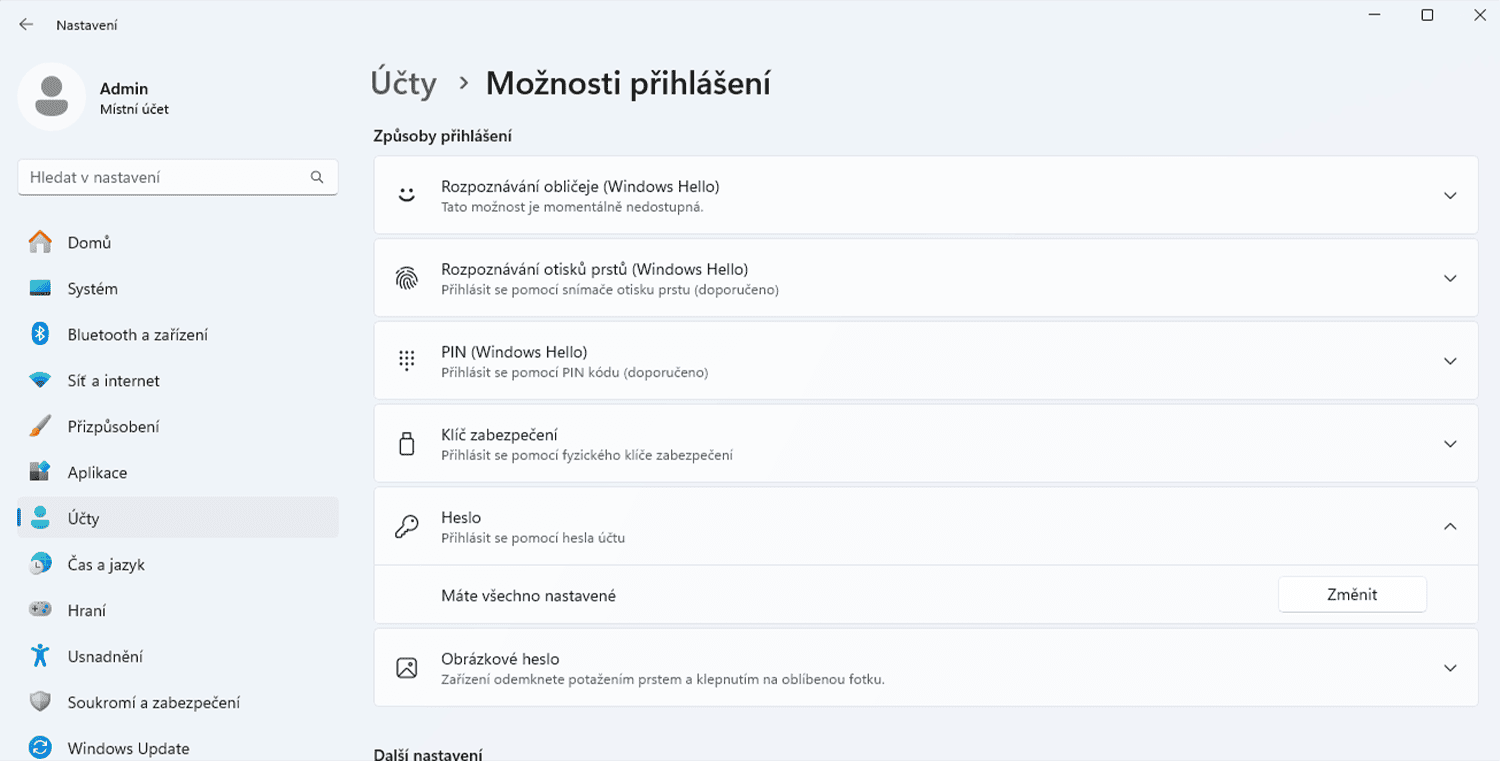
Pokud chcete změnit přihlašovací heslo pro Windows, a to z jakéhokoli důvodu, je to opravdu snadné.
- Otevřete „Nastavení“.
- V menu klikněte na „Účty“.
- Otevřete „Možnosti přihlášení“
- Vyberte „Heslo“ a „Změnit“.
- Vyplňte aktuální heslo a následně zadejte nové.
*Pokud používáte účet Microsoft, změna hesla proběhne i online (např. i notebook, telefon nebo Outlook). Pokud máte místní účet, heslo se změní jen pro toto konkrétní zařízení.
FAQ
Musím mít ve Windows heslo?
Ne, nemusíte. Pokud budete používat místní účet, heslo můžete úplně odstranit. Pokud budete používat účet Microsoft, jde nastavit alespoň automatické přihlášení bez nutnosti zadávat heslo (pomocí netplwiz).
Jak úplně zruším heslo u místního účtu?
Nastavení – Účty – Možnosti přihlášení – Heslo – Změnit. Vyplňte aktuální heslo a nové nechte prázdné. Po uložení budete mít účet bez hesla.
Mám účet Microsoft – mohu heslo odstranit?
Heslo u účtu Microsoft úplně odstranit nelze, ale můžete nastavit automatické přihlášení pomocí netplwiz, takže heslo nebudete muset zadávat.
Jak nastavím automatické přihlášení do Windows?
Stiskněte Win + R, zadejte netplwiz, zrušte zaškrtnutí „Uživatelé musí zadat uživatelské jméno a heslo, aby mohli používat tento počítač“ a vyplňte přihlašovací údaje. Po restartu se systém přihlásí automaticky.
Je bezpečné mít počítač bez hesla?
Na domácím nebo společném počítači klidně ano. Na osobním nebo přenosném zařízení je to zbytečné riziko a nedoporučujeme jej.
Doufáme, že tento návod pomohl s odstraněním či změněním hesla u Windows 10/11. V inComputer.cz jsme vaši „rodinní ajťáci“ a vždy rádi poradíme. :) Dotazy můžete směřovat na obchod@incomputer.cz. Naši nabídku repasovaných notebooků si můžete prohlédnout zde.
Doporučené články
Jak udělat screenshot na PC
Obnova ztracených nebo odstraněných souborů
Jak na klávesové zkratky
Jak vybrat a připojit druhý monitor
Kancelářský, herní nebo All-in-one? Jaký počítač si vybrat
_(1).png)
Obnova ztracených nebo odstraněných souborů dokáže být velmi stresující. Ať už jste omylem smazali video, vysypali koš nebo máte poškozený disk, tento článek je pro vás. Poradíme, jak obnovit soubory z koše a co dělat s poničeným diskem. Vždy dáme možnost obnovení pomocí externích programů i bez nich.

Jak obnovit soubory z koše
Po smazání dokumentu či fotky soubor nezmizí, ale přesune se do koše. Obnova je velmi snadná.
- Otevřete koš – většinou bývá na ploše, případně jej můžete vyhledat.
- Najděte soubor – můžete také vyhledávat či řadit dle data smazání.
- Obnovte – Klikněte na soubor pravým tlačítkem a vyberte „Obnovit“ (vrátí se na místo, odkud jste ho smazali).
Jak obnovit soubory po vyprázdnění z koše bez programů
Vyprázdněním koše soubory z disku nezmizí, systém je pouze označí jako „volné místo“, které se postupně přepisuje. Čím dříve problém začnete řešit, tím větší šance je na úspěch.
- Obnova předchozích verzí – klikněte na složku pravým tlačítkem, vyberte „Vlastnosti“ a následně „Předchozí verze“
- Složku si můžete nejdříve otevřít a podívat se, zda se tam soubor ještě nacházel (pokud nemáte zapnutou funkci „Historie souborů“, zřejmě zpětně neuvidíte mnoho verzí)
Jak obnovit soubory po vyprázdnění z koše – programy
Existují specializované programy pro obnovu dat. Většinou se vás program zeptá, o jaký typ souborů jde a kde se nacházely. Následně začne scan a zobrazí se ztracené soubory a zda jsou v pořádku.
- Recuva – Zdarma a snadné použití, ale u hluboce smazaných souborů není tak spolehlivá.
- Disk Drill Data Recovery – Obnoví až 500 MB zdarma, podporuje mnoho formátů, ale plná verze je placená. Umí zálohovat a hledat ztracené oddíly.
- PhotoRec – Výkonný nástroj pro obnovu dat i z vážně poškozených disků, ale nemá grafické rozhraní a je složitější na ovládání.
Záchrana dat z poškozeného disku
Disk může být poškozen mechanicky (fyzické selhání – velký problém s obnovou dat) i softwarově (poškozené sektory či souborový systém – obnovení se většinou daří)
- Okamžitě přestaňte disk používat – přepsaná data již nelze obnovit
- Disk vyjměte a připojte k jinému zařízení (není nutné, ale lepší.
- Použijte software pro obnovu dat
- Recuva
- Disk Drill Data Recovery
- PhotoRec
- Pokud nepomůže – obraťte se na specializovanou firmu
Nové HDD i SSD disky můžete pořídit zde.
*Pokud se disk chová nestabilně, zkuste nejprve vytvořit jeho bitovou kopii pomocí nástroje jako Clonezilla nebo ddrescue, a pak provést obnovu dat ze zálohy.
Záchrana dat z formátovaného disku – programy
Při formátování data nejsou ihned smazána, pouze se na ně odstraní odkazy. Pokud nebyla přepsána novými soubory, je možné je většinou obnovit.
- HHD disk
- Recuva – Zdarma a snadné použití, ale u hluboce smazaných souborů není tak spolehlivá.
- Disk Drill Data Recovery – Obnoví až 500 MB zdarma, podporuje mnoho formátů, ale plná verze je placená. Umí zálohovat a hledat ztracené oddíly.
- PhotoRec – Výkonný nástroj pro obnovu dat i z vážně poškozených disků, ale nemá grafické rozhraní a je složitější na ovládání.
- SSD disk – Kvůli technologii TRIM, která pomáhá optimalizovat výkon disku spravováním nevyužitých datových míst. Po smazání souboru informuje disk, že prostor není již potřeba a je připraven na přepsání novými.
- Vyzkoušet můžete stejné programy jako u HDD – Recuva, Disk Drill Data Recovery, ProtoRec.
*Ne všechny SSD disky používají TRIM, je tedy možné, že soubory půjdou obnovit bez dalších komplikací
Obnovení smazaných fotek z SD karty / Flash disku (flešky)
SD karty a USB flashdisky v sobě často nesou fotky i videa z našich osobních a pracovních životů. Jejich ztráta je nepříjemná, zkuste tedy tyto kroky.
- Kartu neformátujte a nepoužívejte, dokud nezkusíte obnovu.
- Použijte programy jako Recuva, PhotoRec nebo Wondershare Recoverit.
- Pokud systém kartu nerozpozná, zkuste ji připojit k jinému zařízení.
Nové SD karty a Flashdisky můžete pořídit zde.
Jak data zálohovat a chránit
Abyste předešli v budoucnu problémům se ztrátou souborů, je klíčové pravidelně zálohovat. Dobré může být také zajistit ochranu proti přepětí v síti.
Zálohování
- Na jiné zařízení – pevný disk, flash disk, SD karta.
- Do cloudu – OneDrive, Google Drive, iCloud.
- Historie souborů Windows – Systém a zabezpečení – Historie souborů – následně „Přidat jednotku“ a aktivujte (nastavte frekvenci zálohování).
- Pro Apple lze využít „Time Machine“.
Ochrana proti přepětí
Náhlé výkyvy napětí mohou způsobit poškození pevného disku, SSD nebo jiných úložišť, což vede ke ztrátě souborů. Často jsou způsobeny bouřkou, poruchami v síti a někdy i zapnutím/vypnutím velkých spotřebičů.
- Přepěťová ochrana – Speciální zásuvky či prodlužovací kabely s ochranou proti přepětí dokážou absorbovat napěťové špičky.
- Záložní zdroj (UPS) – Chrání nejen proti přepětí, ale i proti výpadku elektřiny, což umožní bezpečné vypnutí počítače.
Vaše zařízení již dosluhuje? Podívejte se na naši nabídku repasovaných notebooků, počítačů a dalších komponentů.
FAQ
Lze soubory obnovit po vyprázdnění koše?
Ano, data na disku zůstávají, dokud nejsou přepsána novými daty. Můžete vyzkoušet programy, jako jsou Recuva, PhotoRec nebo Disk Drill Data Recovery.
Mohu obnovit soubory bez programů?
Pokud máte zapnutou Historii souborů nebo zálohování, můžete soubory obnovit. Jinak je šance minimální.
Jaká je šance na obnovu z SSD?
Kvůli technologii TRIM je šance o dost menší než u HDD, ale pokud nebyl disk přepsán, je stále možné získat data zpět. Navíc ne všechny SSD disky používají TRIM.
Co mám dělat, pokud jsem omylem naformátoval disk?
Disk přestaňte používat, aby se stará data nepřepsala. Vyzkoušejte tyto programy pro obnovení dat – Recuva, Disk Drill Data Recovery, ProtoRec.
Doporučené články:
5 tipů, jak zrychlit počítač
Nový notebook? S repasovaným ušetříte až 2/3 ceny
HDD nebo SSD
Jak vybrat vhodný počítač
-1.png)
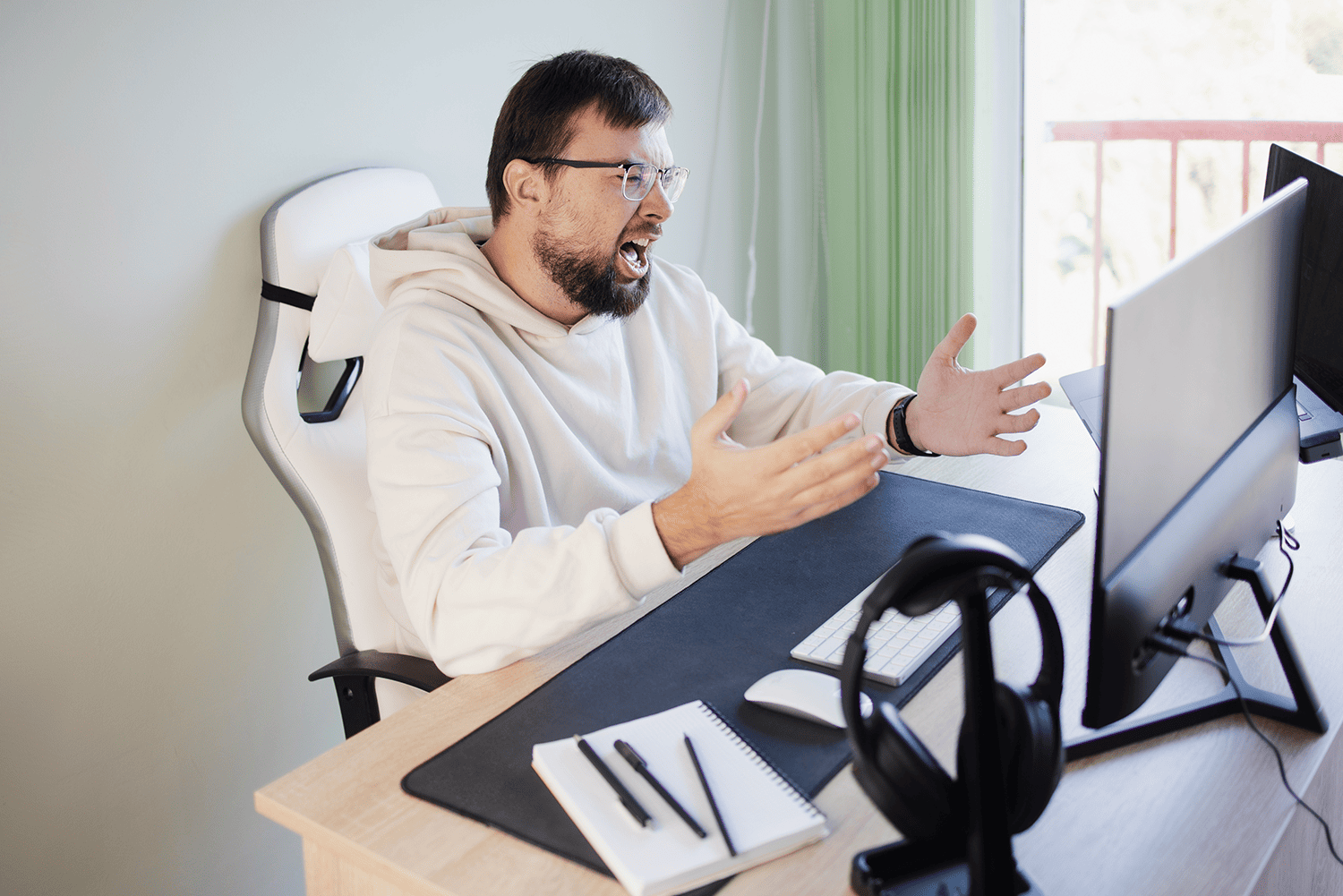
Jestli něco dokáže pořádně pocuchat nervy, pak je to pomalý počítač. Dlouhé načítání systému, zasekané aplikace nebo počítač někdy vůbec nereaguje? Prozradíme vám, co by tyto problémy mohlo způsobovat a také popíšeme jednoduché tipy, jak zrychlit PC. Rady v článku najdete pro Windows i macOS. Většina rad zodpoví i otázku, jak zrychlit počítač bez investic.
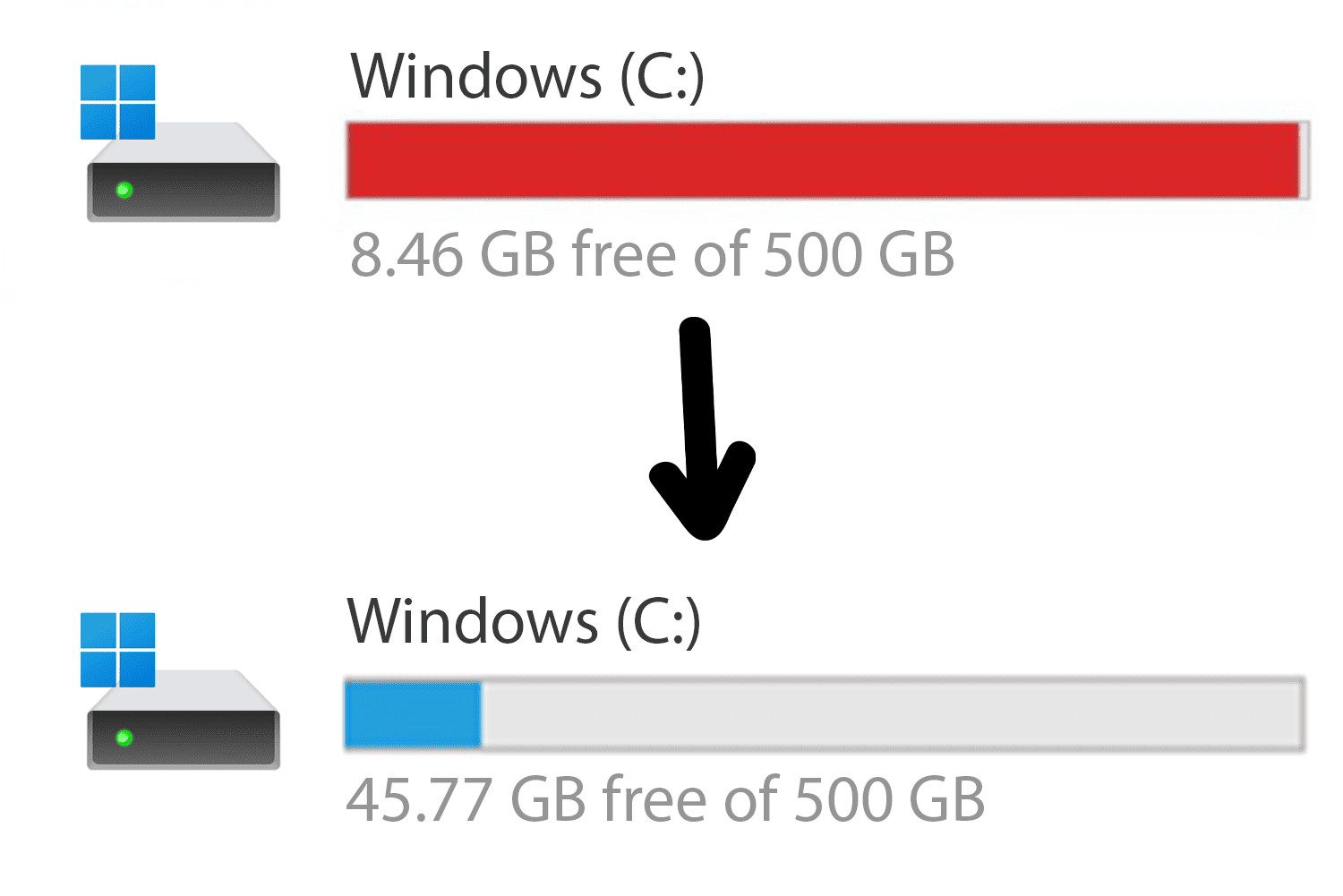
Přeplněné úložiště počítače
Při překročení 80-90 % zaplnění disku se počítač začne výrazně zpomalovat. Je dobré promazat nepoužívané aplikace a soubory, které již nevyužijete.
Windows 10/11:
- Otevřete Nastavení – Úložiště
- Promazání programů – nevyužívané aplikace a programy smažte
- Doporučení k vyčištění – systém poradí, co by bylo dobré promazat
- Otevřete Průzkumník souborů
- Projděte jednotlivé složky a promažte nepoužívané soubory
- in TIP – klikněte pravým tlačítkem a vyberte „Vlastnosti“, uvidíte velikost celé složky, zda má vůbec smysl procházet.
- Projděte jednotlivé složky a promažte nepoužívané soubory
macOS:
- Apple menu – O tomto Macu – Úložiště – Spravovat úložiště
- Doporučení pro optimalizaci – macOS navrhne, co lze smazat (velké soubory, nevyužité aplikace...).
- Otevřete Finder (správce souborů)
- Projděte jednotlivé složky a promažte nepoužívané soubory
- in TIP – klikněte na Uspořádat podle – Velikost a zobrazte největší soubory k případnému odstranění.
- Projděte jednotlivé složky a promažte nepoužívané soubory
Pokud vám paměť nestačí a chcete rozšířit úložiště, doporučujeme rychlejší SSD disky.
Vypnutí automatického spuštění programů při startu
Jakmile zapnete počítač, nejspíš se vám spustí několik aplikací najednou, ať už jde o komunikační nástroje, nebo třeba streamovací služby. PC je pak pomalý nejen při samotném startu, ale i běhu po něm (aplikace zůstanou spuštěné na pozadí).
Windows 10/11:
- Otevřete Správce úloh (Ctrl + Shift + Esc) a přejděte do „Po spuštění“. Zakažte spouštění aplikací, které nutně nepotřebujete.
macOS:
- Otevřete Předvolby systému – Uživatelé a skupiny – Přihlášení. Zakažte spouštění aplikací, které nutně nepotřebujete.
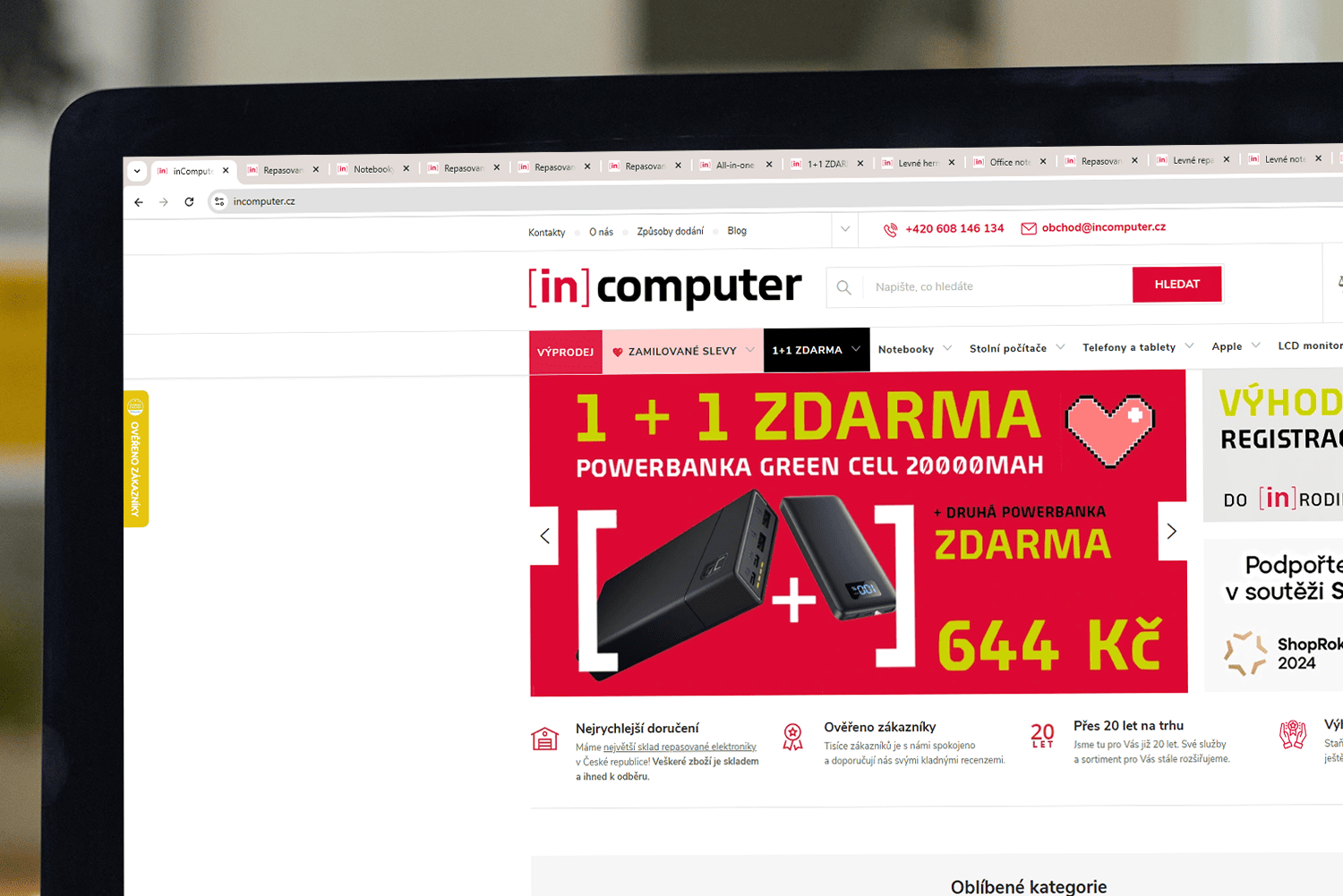
Desítky záložek v prohlížeči najednou
Ať už se na danou webovou stránku díváte, nebo ne, počítač to zaměstnává. Záložky zabírají paměť RAM a tím zpomalují i chod celého počítače. Snažte se tedy nemít otevřeno příliš mnoho záložek, čímž dosáhnete jednoduchého zrychlení systému. Případně můžete nastavit různé omezení či vychytávky podle toho, jaký prohlížeč používáte.
Google Chrome (rozšíření):
- The Great Suspender – neaktivní karty dočasně uspí
- OneTab – všechny otevřené záložky uloží do 1 seznamu a tím uvolní paměť (i pro FireFox)
Safari:
- Nastavení – Safari – Zavřít karty (automatické zavírání neaktivní záložek po určité době)
Přidání RAM a výměna HDD za SSD disk
Paměť RAM a úložný disk patří mezi nejlepší způsoby pro zrychlení počítače, avšak vyžadují peněžní investici. RAM můžete buď kompletně vyměnit, často je možné i využít volné sloty a stávající rozšířit. HDD disky jsou skutečně pomalé, můžete pořídit nový a stávající vyměnit, případně ponechat oba a na SSD dát systém a programy – jež chcete, aby se načítaly rychleji. Vše záleží na vašem konkrétním počítači (základové desce).
- Více RAM – Pokud máte 4 GB nebo méně, zvažte upgrade na 8 GB nebo 16 GB.
- SSD místo HDD – Pokud stále používáte klasický HDD, výměna za SSD až 5x zrychlí načítání systému i aplikací.
Vylepšit starý počítač nebo koupit nový?
Upgrade stávajícího počítače
+ Nižší náklady – přidání paměti RAM a výměna HDD za SSD může výrazně zrychlit systém za zlomek ceny nového počítače.
+ Zrychlení systému – při běžné kancelářské práci, hraní her i prohlížení webu.
- Jen část řešení – pokud máte starší procesor nebo grafiku, upgrade nemusí přinést zásadní zlepšení.
- Omezená kompatibilita – ne každý starý počítač lze rozšířit o moderní komponenty.
Nový počítač
+ Nejmodernější technologie – vyšší výkon, nejnovější procesory a podpora aktuálních standardů.
+ Plná záruka a podpora – přímá podpora výrobce a delší záruční doba.
- Vysoká cena – výkonnější modely mohou vyjít na investici v řádu desítek tisíc korun.
- Rychlé stárnutí – technologický pokrok je rychlý, a tak nový model nemusí být po pár letech dostačující a bude jej potřeba znovu obměnit.
Repasovaný počítač – ideální kompromis
+ Skvělý poměr cena/výkon – za cenu upgradu často získáte repasovaný model, který dosahuje podobného výkonu jako nový
+ Důkladně otestovaný hardware – repasované stroje procházejí kontrolou a jsou dodávány se zárukou.
+ Ekologická volba – repasováním se prodlužuje životnost zařízení a snižuje elektronický odpad.
Na nabídku cenově dostupných repasovaných počítačů se podívejte zde.
Odvirování počítače – odstranění malware
Škodlivé programy označované jako malware vám mohou pěkně zavařit. Obecně vzato v počítači dokážou provádět akce, které byste sami nikdy nepovolili. Vy o nich ale nevíte, a kromě jiných potíží může malware také zpomalovat počítač.
Windows:
- Spusťte Windows Defender nebo použijte Malwarebytes.
- Proveďte kompletní sken systému a smažte nalezené hrozby.
macOS:
- Použijte Malwarebytes for Mac nebo CleanMyMac X k odstranění nechtěných procesů.
Co když nic nepomohlo?
Vyzkoušeli jste všechny tipy, ale počítač je stále pomalý? Možná je čas na změnu. Starší počítače mají své limity a někdy už ani optimalizace nepomůže. Desítky tisíc investovat do nového zařízení však nemusíte – repasované počítače a notebooky nabízejí skvělý poměr cena a výkon. Získáte kvalitní a výkonné zařízení se zárukou, ale za zlomek ceny nového. Podívejte se na naši nabídku a najděte si ideální model pro sebe!
Doporučené články:
Jak na obnovení počítače do továrního nastavení
Jak na klávesové zkratky
Jak správně vyčistit notebook
Stolní počítač, nebo notebook? Prozradíme vám pro i proti
Jak vybrat vhodný počítač
Novoroční předsevzetí: Ušetřete s repasovanou technikou!
-1.png)
Líbí se vám video na Facebooku, ale nevíte, jak jej stáhnout? Na Facebooku se každý den sdílejí miliony videí. Někdy můžeme chtít mít video uložené přímo v našem zařízení nebo poslat někomu, kdo nemá svůj vlastní profil, aby se na něj podíval. Tento článek vám ukáže, jak snadno stáhnout video z Facebooku na váš počítač nebo mobilní telefon. Facebook bohužel neumožňuje tuto možnost v základu, a proto je nutné si externě pomoci.

Jak stáhnout video z Facebooku na počítači:
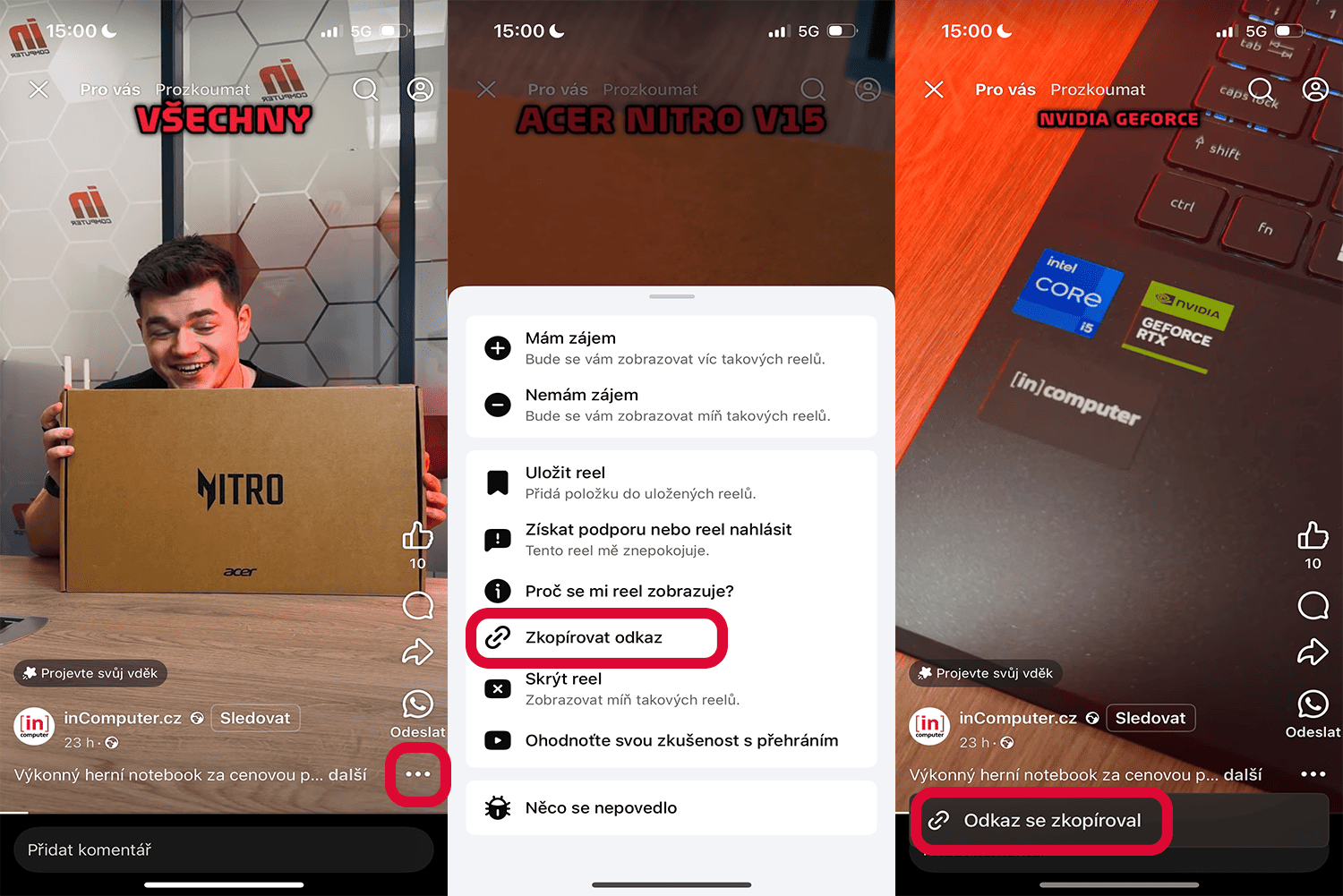
- Najděte video, které chcete stáhnout (např. naše video o herním notebooku Acer Nitro V15 😊).
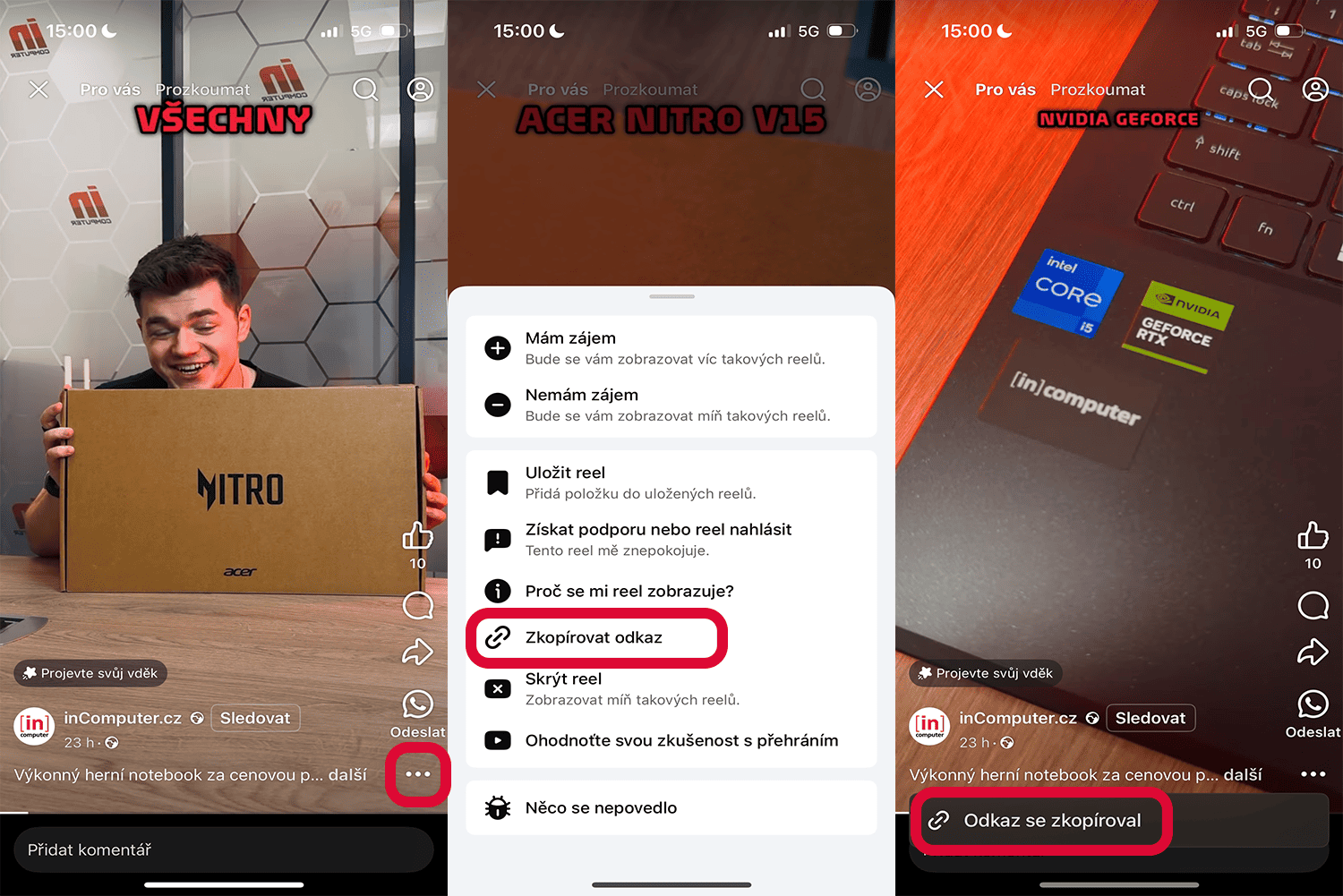
- Klikněte na sdílecí šipku či na 3 tečky.
- Z možností zvolte kopírovat/zkopírovat odkaz.
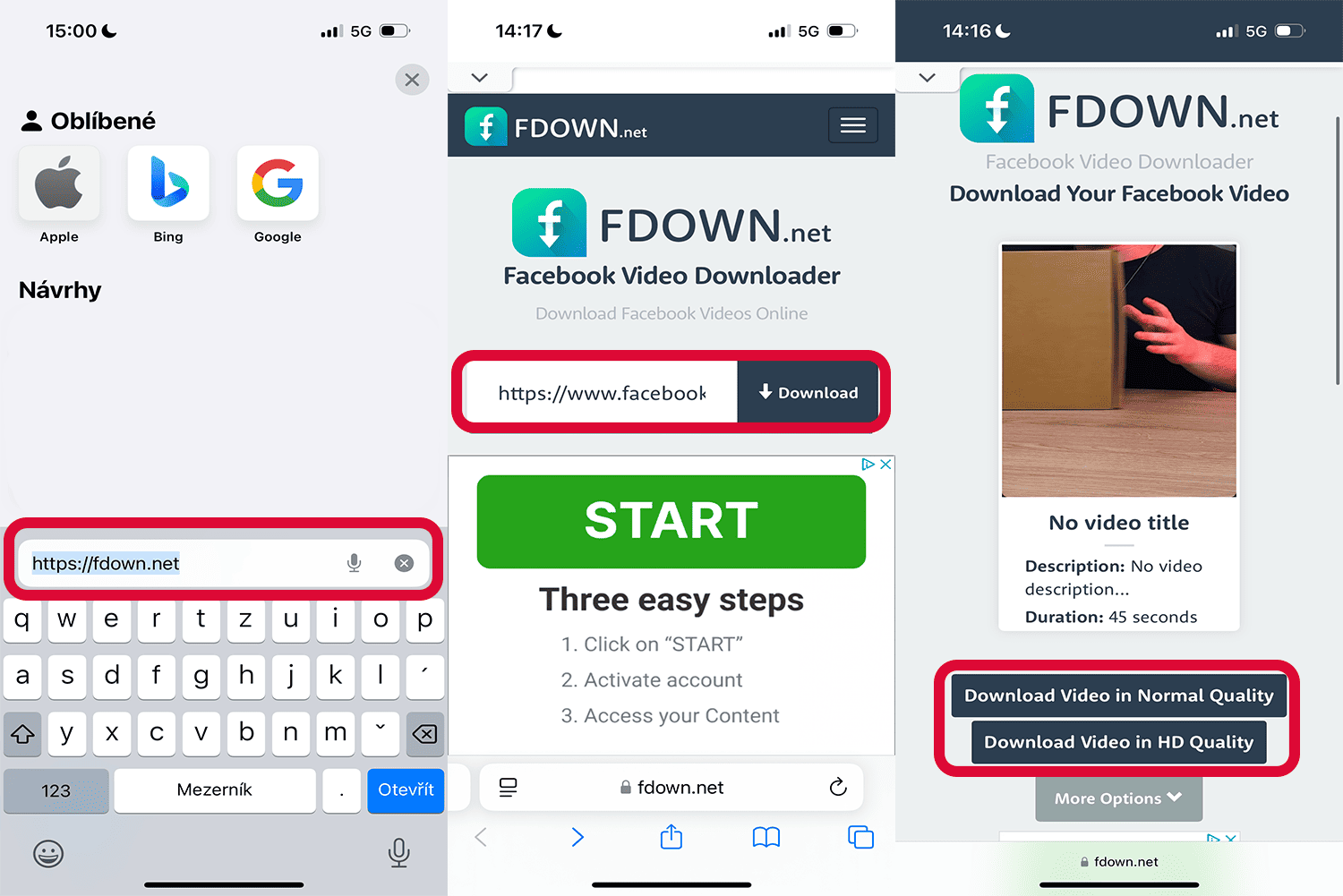
- Otevřete stránku fdown.net případně fdownloader.net (pokud první stránka nebude fungovat).
- Zkopírovaný odkaz vložte do pole „Enter Facebook Video Link“.
- Klikněte na „Download“.
- Zvolte vyšší nebo nižší kvalitu videa z možností „Download Video in Normal Quality“(nižší) a „Download Video in HD Quality“(vyšší).
- Video by se vám mělo uložit do Stažených souborů ve vašem počítači.
Seká se vám už i Facebook? Možná je čas na upgrade – výhodné repasované notebooky a počítače.
Pro stažení videa z Facebooku do iPhone či Android můžete využít spoustu aplikací z App Store či Google Play. Bohužel je většina z nich nefunkčních, případně vyžadují poplatek. Doporučujeme tedy následující postup.
Jak stáhnout video z Facebooku na iPhone a Android:
- Rozklikněte video, které chcete stáhnout. (např. naše video o herním notebooku Acer Nitro V15 😊).
- Klikněte na sdílecí šipku či na 3 tečky a z možností zvolte „Zkopírovat odkaz“.
- Otevřete v prohlížeči (Safari, Google Chrome…) stránku fdown.net případně fdownloader.net (pokud první stránka nebude fungovat).
- Zkopírovaný odkaz vložte do pole „Enter Facebook Video“.
- Klikněte na „Download“ (ostatní tlačítka jsou reklamy, které vás přesměrují jinam, nenechte se nachytat) a zvolte požadovanou kvalitu videa.
- Video by se vám mělo uložit do aplikace „Soubory“. Video následně nejjednodušeji najdete v záložce „Historie“, případně v „Stahování“.
Aplikace se sekají? Nechcete utrácet desítky tisíc za nový telefon? Mrkněte na naši nabídku cenově dostupných telefonů iPhone a Android.
Doporučené články:
Jak blokovat reklamy na YouTube
Jak obnovit telefon do továrního nastavení
Jednoduché tipy, jak stáhnout video z YouTube
5 důvodů, proč si koupit repasovaný iPhone