
Jak vybrat kancelářský notebook: Na co se zaměřit a na co si dát pozor?
Co může být při práci horšího, než když se vám notebook „seká“ během pracovního videohovoru nebo se všechno neskutečně dlouho načítá. Základní podmínkou dobrého kancelářského notebooku tedy je, aby na něj byl spoleh. Jak vybrat ten pravý? Tedy kancelářský notebook, který není příliš slabý, a zároveň u něj nebudete zbytečně připlácet za výkon? Poradíme vám.

Čím jsou specifické kancelářské notebooky?
Kancelářský notebook neboli pracovní notebook je univerzální zařízení určené pro běžnou každodenní práci, jako je tvorba dokumentů a tabulek, psaní e-mailů nebo videohovory. Na rozdíl od herního nebo grafického notebooku nepotřebuje extrémní výkon, ale je u něj klíčová spolehlivost, pohodlí při dlouhodobé práci a konektivita.
Co všechno by měl ideálně zvládnout kancelářský notebook?
Kancelářský notebook by se měl umět popasovat především s těmito úkoly:
- plynulá každodenní práce (Word, Excel, Power Point, e-maily),
- multitasking bez zpomalení (několik aplikací najednou, například Excel, Word a Teams),
- videohovory a online meetingy (Teams, Zoom, Google Meet apod.),
- online práce a práce s cloudem (Google Drive, One Drive, CRM systémy apod.),
- práce s daty a dokumenty (Excel, PDF, prezentace, reporty apod.).
Na co se zaměřit při výběru kancelářského notebooku?
Nyní už se dostáváme k tomu, jaké parametry vzít v potaz, když budete vybírat kancelářský notebook.
1. Jaký procesor pro kancelářské úkony?
Srdcem každého notebooku by se dal nazvat procesor, protože na něm závisí úplně všechno, co budete během práce dělat, ať už se jedná o otevírání aplikací, reakci systému nebo práci v Excelu. Pokud by byl procesor příliš slabý, museli byste na jednotlivé úkony dlouho čekat, naopak dobrý procesor zajišťuje plynulou práci bez čekání.
Nejlepším poměrem výkonu a ceny pro běžnou kancelářskou práci se vyznačují procesory Intel Core i5 (12. až 14. generace) a AMD Ryzen 5 (řady 5000–7000), případně u MacBooků procesory Apple M1/M2.
2. Kolik RAM budete potřebovat?
RAM neboli operační paměť slouží jako „pracovní prostor“ pro všechny spuštěné aplikace. Ukládají se do ní otevřené programy, záložky v prohlížeči a data, se kterými pracujete. RAM ovlivňuje to, s kolika aplikacemi současně budete moci pracovat, a zajišťuje plynulost systému.
- Minimem pro základní kancelářskou práci je 8 GB RAM.
- Pokud však pracujete s více programy najednou a chcete předejít zasekávání, volte 16 GB.
- Pracujete často s daty nebo grafikou? Pak je na místě uvažovat o 32 GB RAM.
3. Jakou zvolit kapacitu SSD?
SSD (Solid State Drive) je úložiště v notebooku, kam se ukládají veškeré pracovní dokumenty, soubory a programy. Zatímco RAM slouží jako dočasná pracovní paměť pro běžící programy, SSD ukládá všechna data natrvalo.
Zlatým standardem pro kanceláře je SSD 512 GB, protože představuje ideální rovnováhu mezi dostatečným úložným prostorem, výkonem a cenou. Cokoliv méně by představovalo kompromis. Pokud pracujete s fotkami, grafikou nebo videem, může být vhodnější 1 TB a více.
4. Jaký displej je ideální pro kancelářskou práci?
Komfort při práci, zejména pokud na notebooku pracujete několik hodin denně, do značné míry ovlivňuje displej notebooku, a to nejen jeho velikost, ale také typ.
- Kompromisem mezi velikostí a mobilitou je rozměr 14 až 15,6", který je nejčastější volbou pro kanceláře. Menší notebook může být hůře čitelný, ale na druhou stranu je vhodnější na cestování. Větší displej nabízí velkou pracovní plochu, ale jeho nevýhodou je horší manipulace.
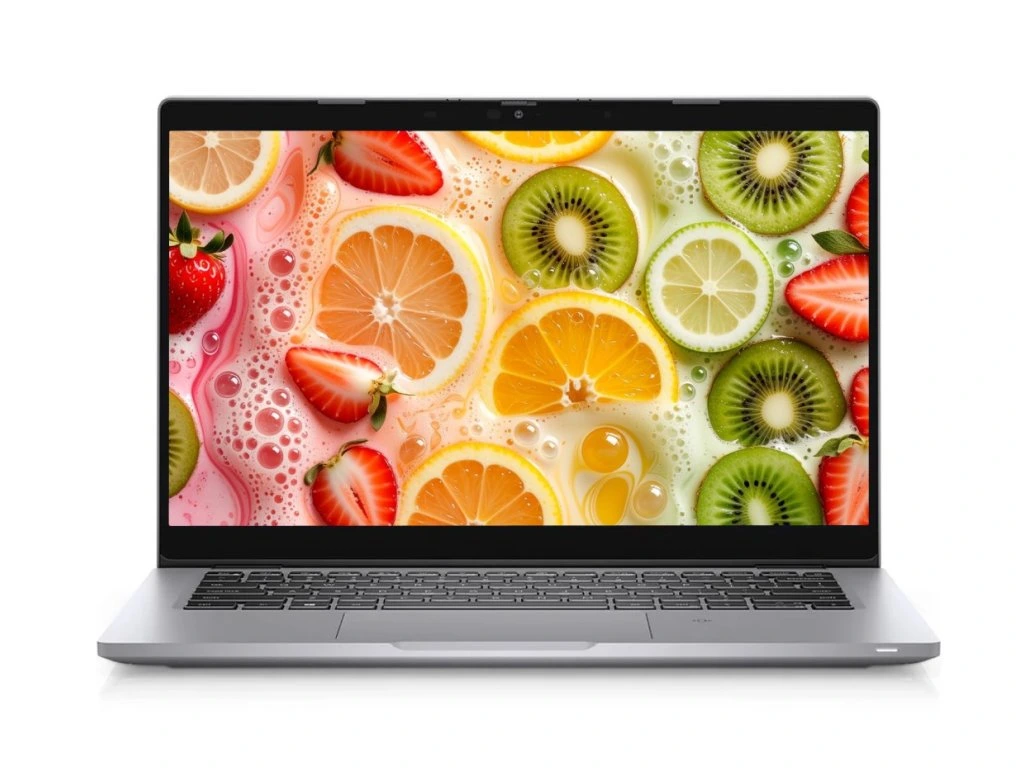
- Co se týče volby mezi matným a lesklým displejem, pro práci se doporučuje matný. Matný displej je totiž spojený s menší únavou očí a lepší čitelností venku nebo u okna.
5. Jakou zvolit grafiku pro kancelář?
Grafická karta (GPU) se jednoduše stará o vše, co vidíte na displeji, od textů po videa. U notebooků se setkáte se dvěma základními typy grafiky – integrovanou grafikou (iGPU), která je součástí procesoru a sdílí paměť s RAM, a dedikovanou grafikou (dGPU) s vlastní pamětí.
V 90 % případů pro kancelářskou práci postačí integrovaná grafika, která má sice nižší výkon, ale zároveň výrazně nižší cenu.
6. Na co se zaměřit v souvislosti s klávesnicí a touchpadem?
Klávesnice a touchpad patří k nejpodceňovanějším prvkům notebooků. A je to rozhodně škoda, protože mají přímý vliv na komfort při práci, rychlost psaní i únavu rukou, a tím i celkovou produktivitu.
- U klávesnice o komfortu psaní a práce rozhoduje především rozložení a velikost kláves a zdvih a odpor kláves. Platí, že příliš měkký zdvih je spojený s horší odezvou a příliš tuhý stisk zase s únavou prstů při dlouhodobé práci. Komfort může zvýšit podsvícení klávesnice a správná ergonomie a stabilita.
- U touchpadu se zaměřte především na jeho velikost (čím větší, tím je práce pohodlnější), povrch (ideálně hladký) a přesnost a citlivost – touchpad by měl přesně reagovat na dotyk a umožnit plynulé ovládání. Touchpad by měl ideálně sloužit jako plnohodnotná náhrada myši.
7. Jaké porty využijete při kancelářské práci?
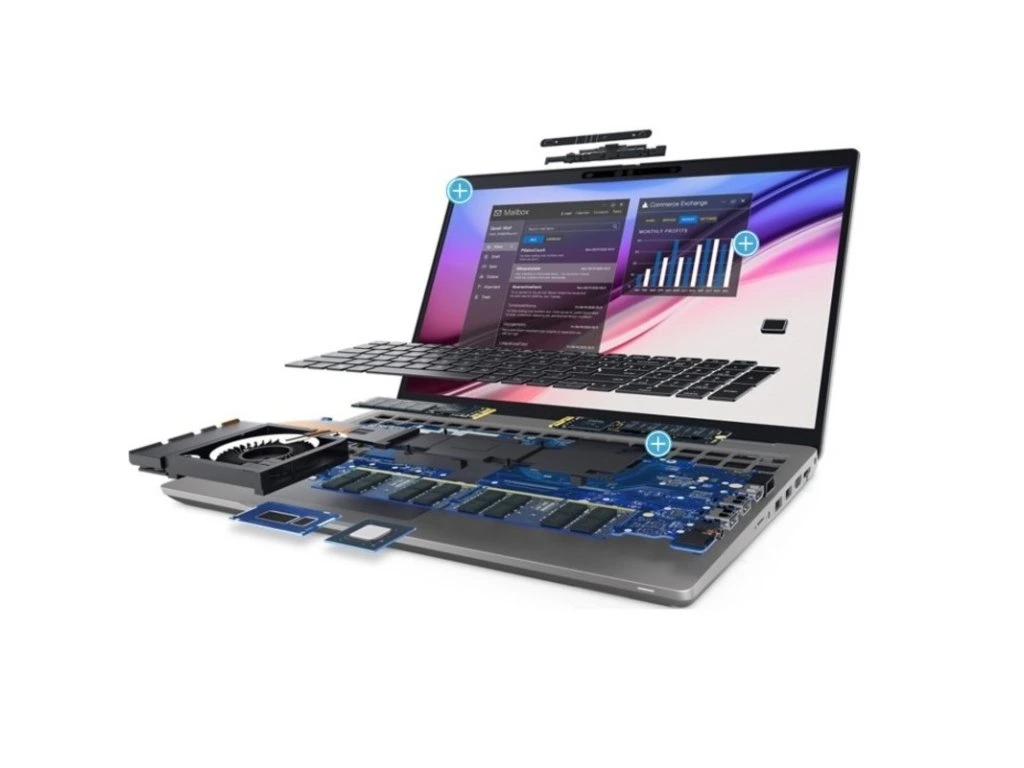
Porty (konektory) ovlivňují, co vše dokážete k notebooku připojit, od myši až po displej. K základním portům, které by měly být součástí pracovních notebooků, patří:
- USB-A – jedná se o klasické USB, ideálně by měl mít notebook alespoň dva porty
- USB-C – USB-C je moderním standardem, který se využívá například k připojení monitoru nebo přenosu dat
- HDMI/VGA – používá se k přenosu obrazu a zvuku ve vysokém rozlišení
- 3,5mm jack – připojují se k němu sluchátka, reproduktory nebo mikrofon
Praktickým, ale ne nepostradatelným, portem je čtečka SD karet, která umožňuje rychlý přenos fotek či dat, nebo Thunderbolt (pokročilé USB-C) pro extrémně rychlý přenos.
Proč uvažovat o repasovaném kancelářském notebooku?
Chcete si pořídit pokročilý business model, který spolehlivě zvládne všechny kancelářské úkoly a bude až o 50 % levnější než nový notebook? V tom případě se jednoznačně vyplatí uvažovat o repasovaném kancelářském notebooku. Za cenu levného nového notebooku získáte výrazně výkonnější zařízení, které často nabízí lepší procesor, více RAM i kvalitnější displej.
Jaké jsou výhody repasovaného notebooku od inComputer?
Lidé se v souvislosti s repasovanými notebooky často obávají, že půjde o nespolehlivá, opotřebovaná zařízení s krátkou životností nebo slabou baterií. Je to zejména proto, že je zaměňují za bazarové zboží nebo mají negativní zkušenost s neověřeným nebo neseriózním prodejcem.
V inComputer každé zařízení prochází dvojitým procesem kontroly, než je uvedeno do nabídky. Projdou jen ty kusy, za které se opravdu můžeme zaručit. Na pracovní notebooky nabízíme záruku až 3 roky a spolehnout se můžete i na 100% garanci vrácení peněz, pokud nebudete s notebookem spokojení. Naší nejlepší vizitkou je přes 4 000 ověřených recenzí na Heurece a 98 % spokojených zákazníků.
TIP: Chcete vědět více o tom, jak kontrolujeme naše repasované notebooky? Přečtěte si článek Jak u nás repasujeme elektronická zařízení?
Na co si dát pozor při výběru kancelářského notebooku?
Při výběru kancelářského notebooku nejde o to najít ten nejvýkonnější model, ale takový notebook, který odpovídá vašemu reálnému způsobu práce. Nejčastější chybou je výběr pouze podle ceny. Pokud automaticky zvolíte nejlevnější variantu, může se stát, že notebook bude příliš pomalý a za rok nebo za dva vám už nebude stačit.
Chybou je také podcenění výkonu. Pokud například na notebooku pracujete každý den a máte při práci otevřeno více oken a zvolíte 8 GB RAM a 256 GB SSD, notebook se může začít sekat a zpomalovat. Pozor si dejte i na podcenění kvality displeje, které může vést k rychlé únavě očí, i na nedostatek portů a nevyhovující klávesnici nebo touchpad.
FAQ
Jaký kancelářský notebook na Office a Teams?
Pro Office a Teams stačí notebook s procesorem Intel Core i5 nebo AMD Ryzen 5, 8–16 GB RAM a systémem Windows 11.
Kolik RAM zvolit u kancelářského notebooku?
Pro běžné použití postačí 8 GB RAM, ale pokud plánujete pracovat s více aplikacemi najednou nebo náročnějšími programy, doporučujeme zvolit 16 GB.
Jaký zvolit notebook pro práci s externím monitorem?
Klíčová je dokovací stanice nebo alespoň port Thunderbolt 4 či USB-C, který umožní pohodlné připojení monitoru, tiskárny a dalšího příslušenství.
Na co si dát pozor při výběru kancelářského notebooku?
Kancelářský notebook by měl být dostatečně výkonný, aby byla práce plynulá. Nepodceňte také displej, a pokud často jezdíte na pracovní cesty, zaměřte se i na váhu notebooku.
Jaké jsou výhody repasovaného kancelářského notebooku?
Repasované notebooky umožňují ušetřit až 50 % ceny v porovnání s novým notebookem a získat spolehlivý business model, na který se budete moci spolehnout i po několika letech. Navíc představují ekologickou volbu.
Pokud hledáte spolehlivý kancelářský notebook, který vám umožní pracovat efektivně během celého dne a skvěle vám poslouží i při sledování filmů nebo poslechu hudby, prohlédněte si naši nabídku. Spolehlivý kancelářský „parťák“ u vás může být už do 24 hodin.